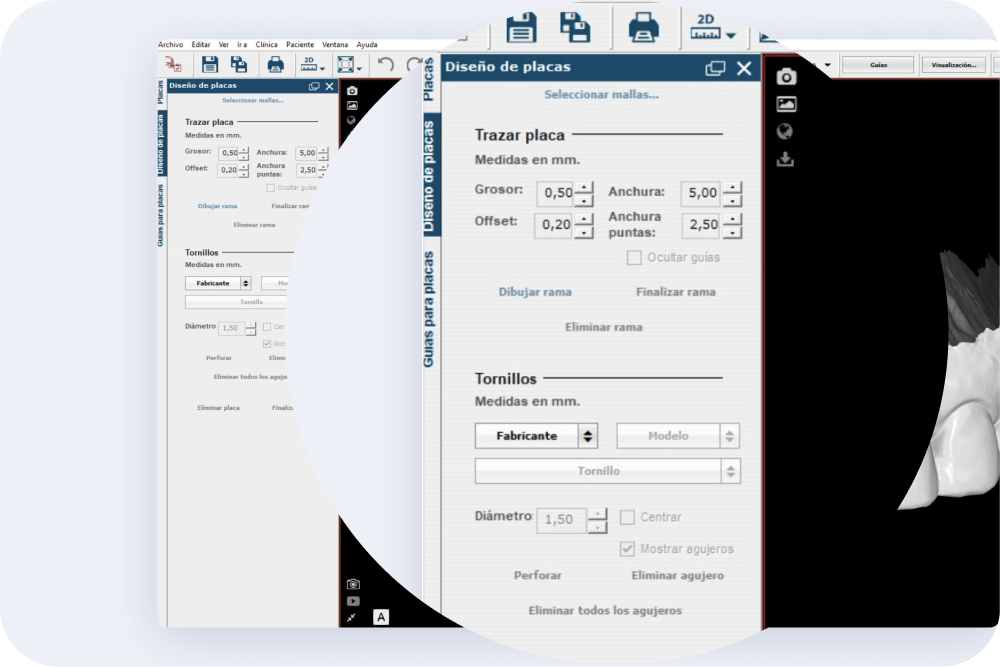
Novedades en la Versión 24.0.0.3
A continuación mostramos los cambios recientes de NemoStudio web, desktop y sus módulos.
Nueva apariencia en el inicio de sesión
La interfaz de la página de inicio de sesión en NemoStudio tiene una nueva apariencia. Estos cambios se muestran en NemoStudio web y NemoStudio desktop.

Nueva apariencia en la página de inicio
Al acceder a NemoStudio, la página de inicio muestra los últimos archivos modificados en orden cronológico (estos archivos pueden pertenecer a diferentes pacientes).
Se ha cambiado la barra de herramientas y la forma de acceder a los menús.
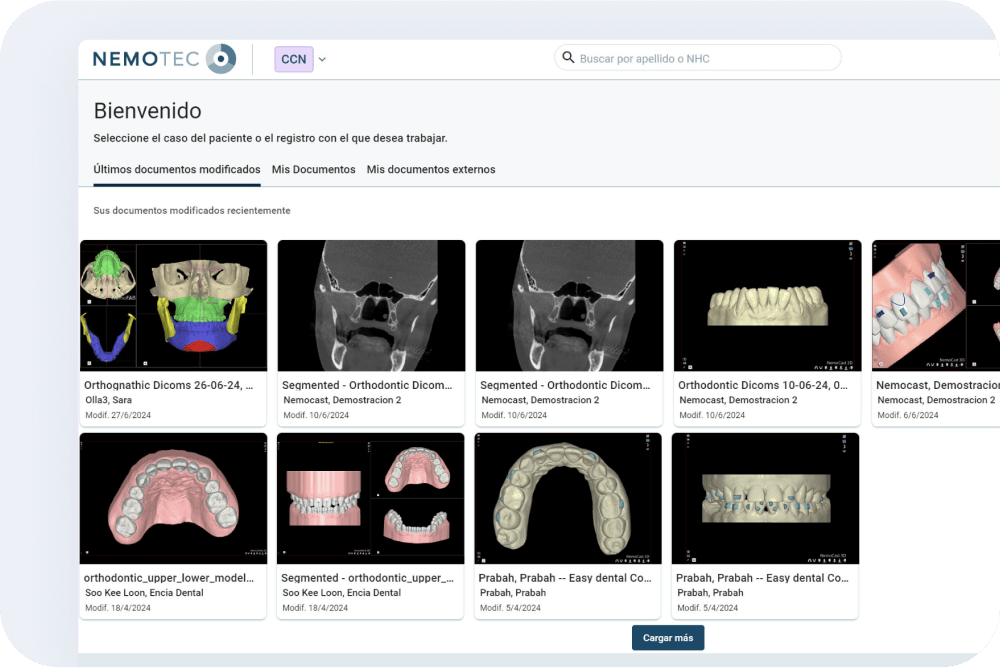
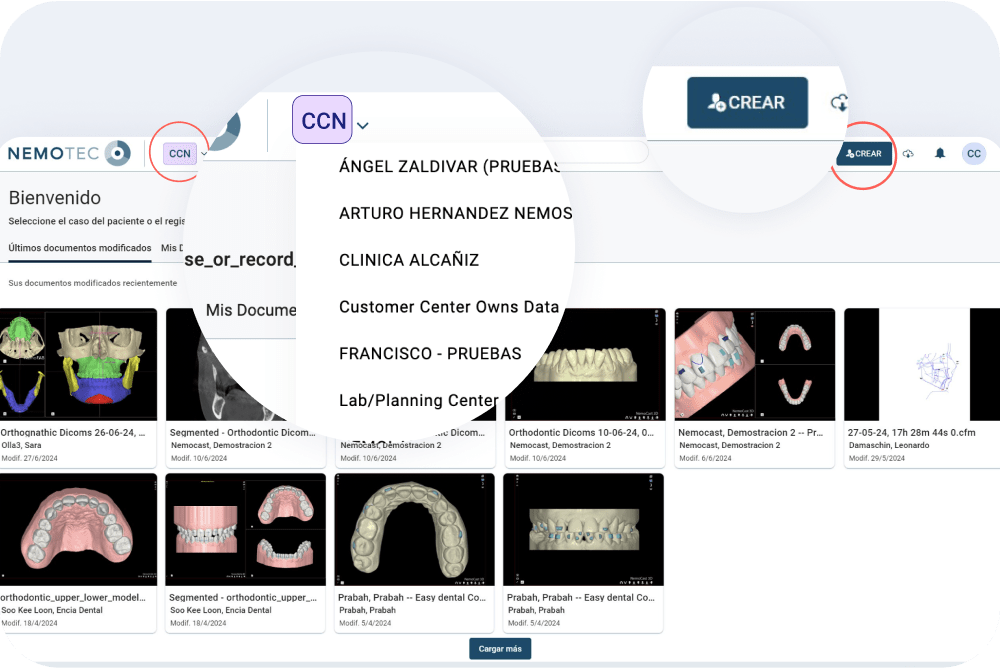
Barra de cabecera
Se ha añadido la opción de cambiar de centro sin cerrar sesión. Para ello se ha añadido un botón violeta en la esquina superior izquierda con las iniciales del centro en el que está conectado. Al pulsarlo se muestra un menú con los centros donde el usuario está registrado.
El botón para crear un paciente se ha movido hacia la derecha y ha cambiado su apariencia.
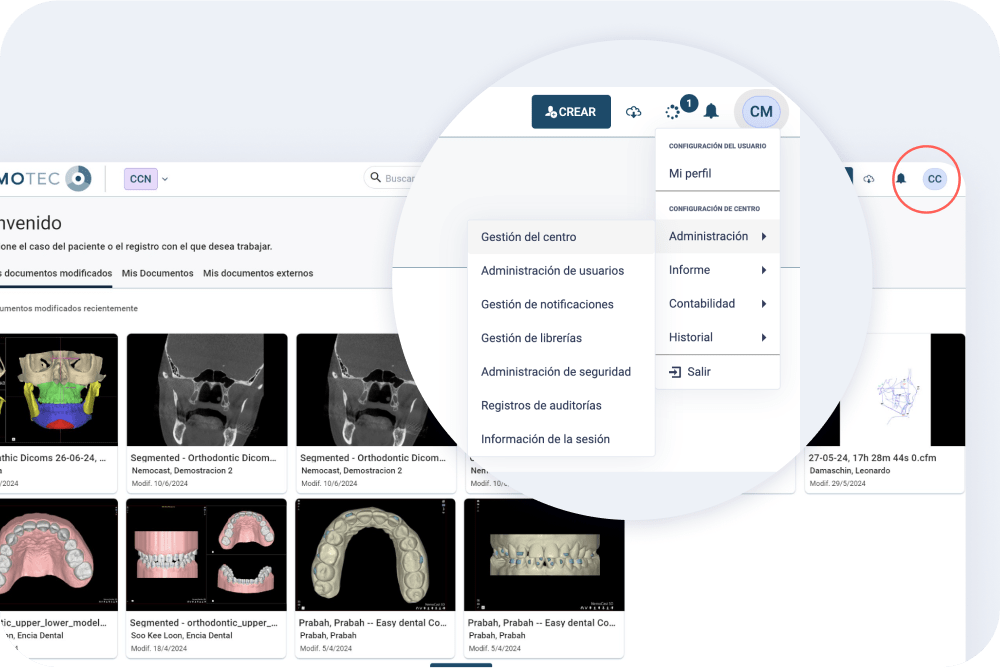
Menú de usuario
Nueva ubicación para acceder a la configuración del centro, pulsando en el botón de la esquina superior derecha que contiene las iniciales del usuario. En este menú desplegable también se puede acceder a su perfil, a sus propios documentos, a documentos externos (compartidos) y a documentos editados recientemente.
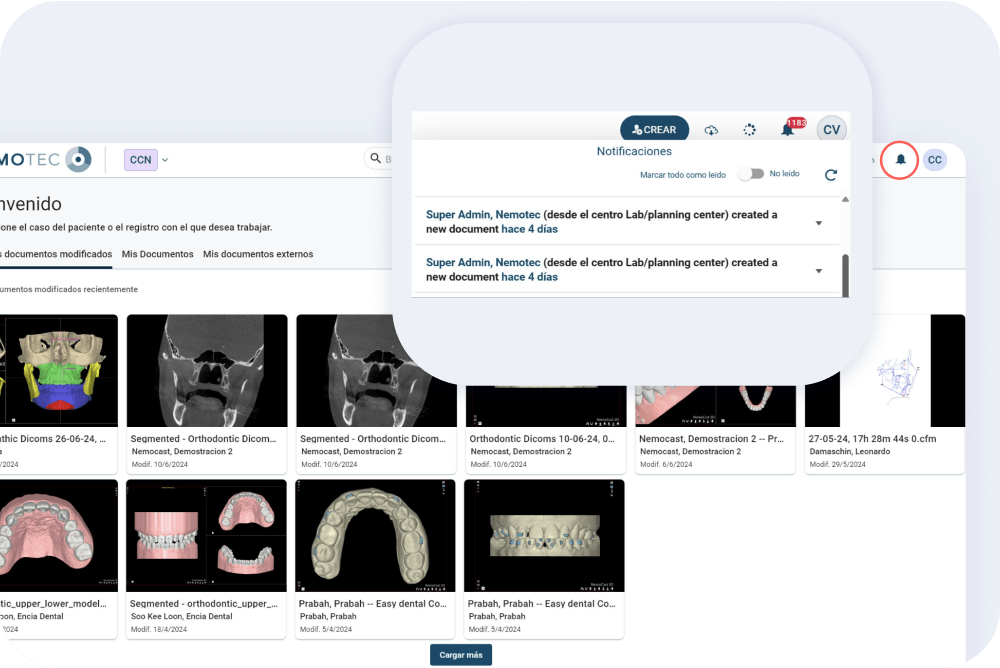
Panel de notificaciones
Se han agregado notificaciones al crear y editar documentos y pacientes, y al importar documentos.
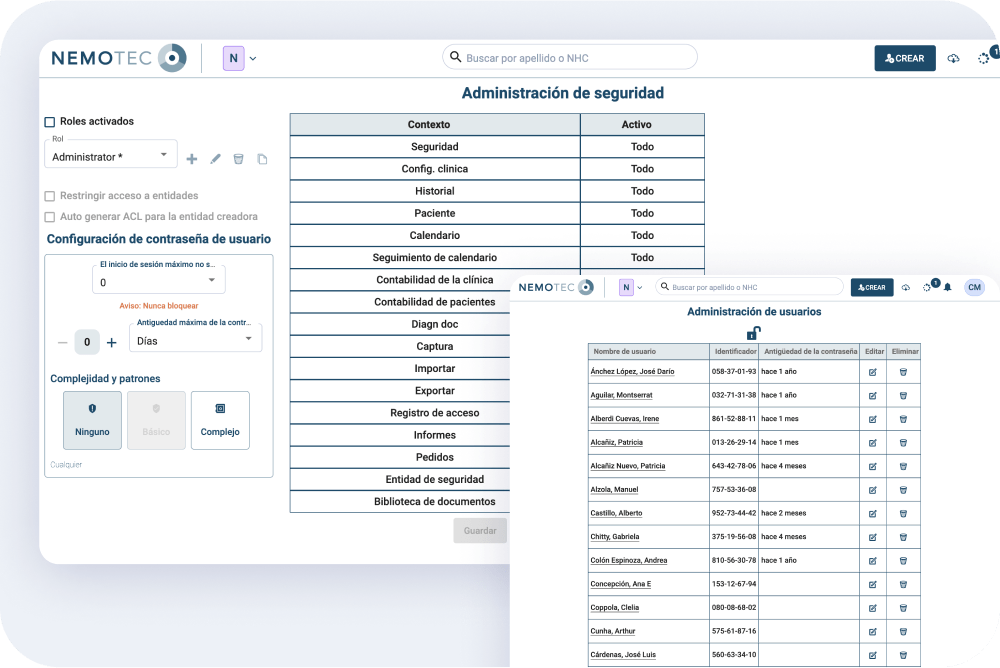
Roles y permisos para usuarios de centro
Se han implementado roles y permisos para los usuarios de un centro. Para cambiar o asignar roles acceda a la configuración del centro y seleccione el apartado «gestión» – «gestión de usuarios».
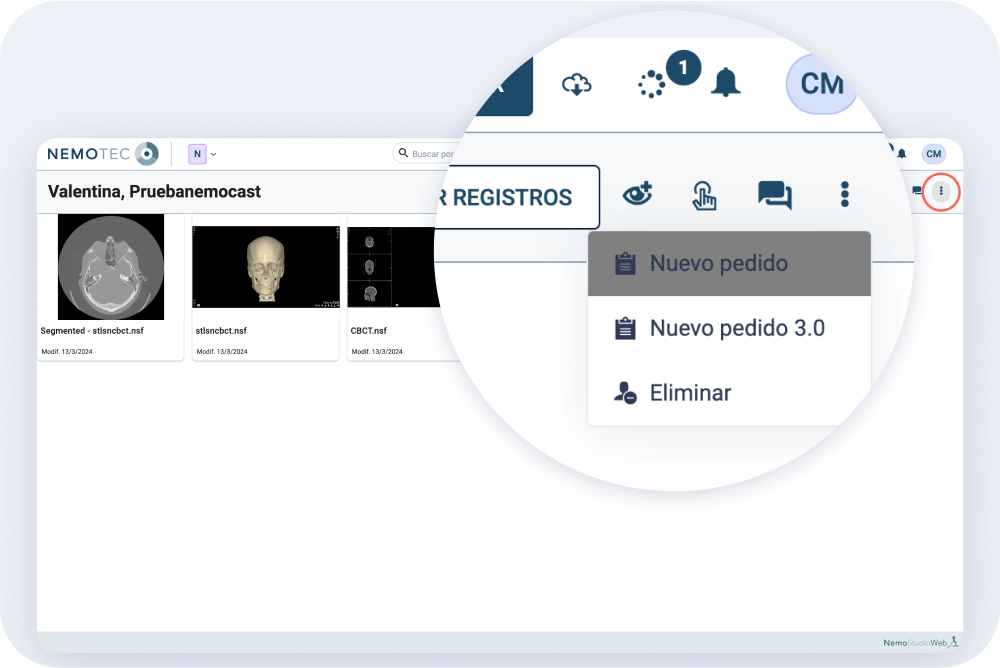
Página de paciente
Se ha rediseñado la página del paciente y se han añadido nuevas funciones.
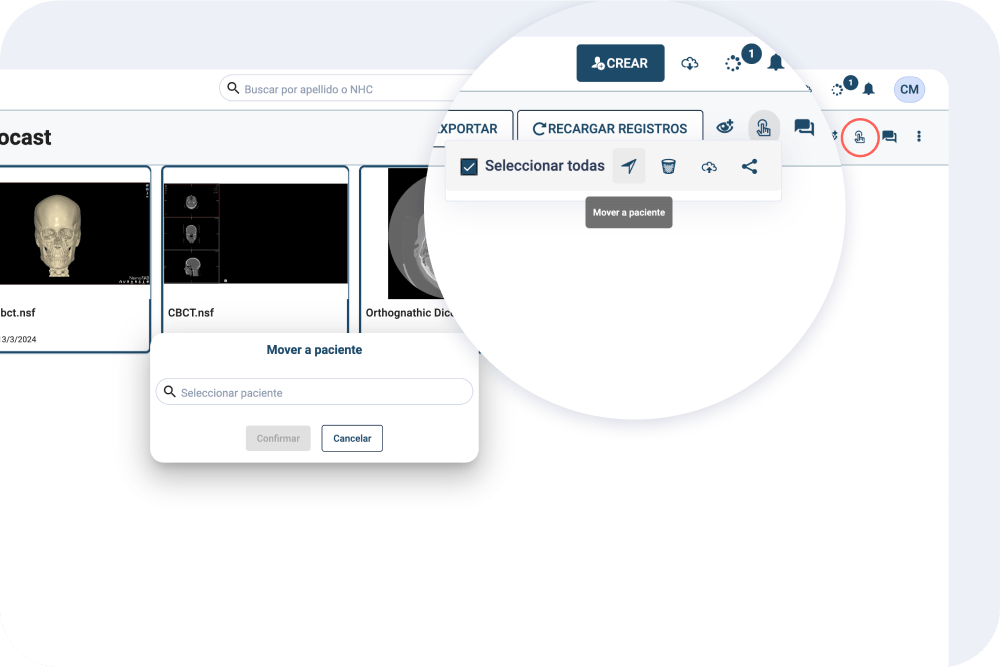
Documentos de paciente
Ahora puede mover documentos de un paciente a otro y / o exportarlos.
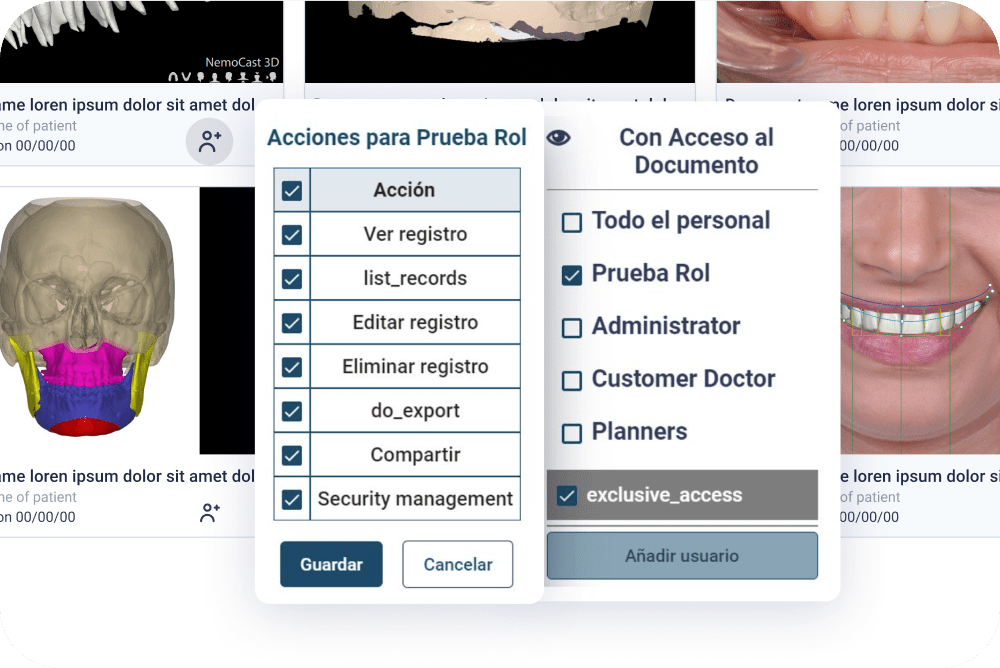
Privacidad del documento
En cuanto a la privacidad y seguridad de los documentos, se ha agregado restricciones de acceso para cada documento. Estas restricciones se pueden aplicar tanto a un documento como a un conjunto de documentos o paciente completo. La activación de esta funcionalidad debe hacerse en las preferencias de seguridad del centro.
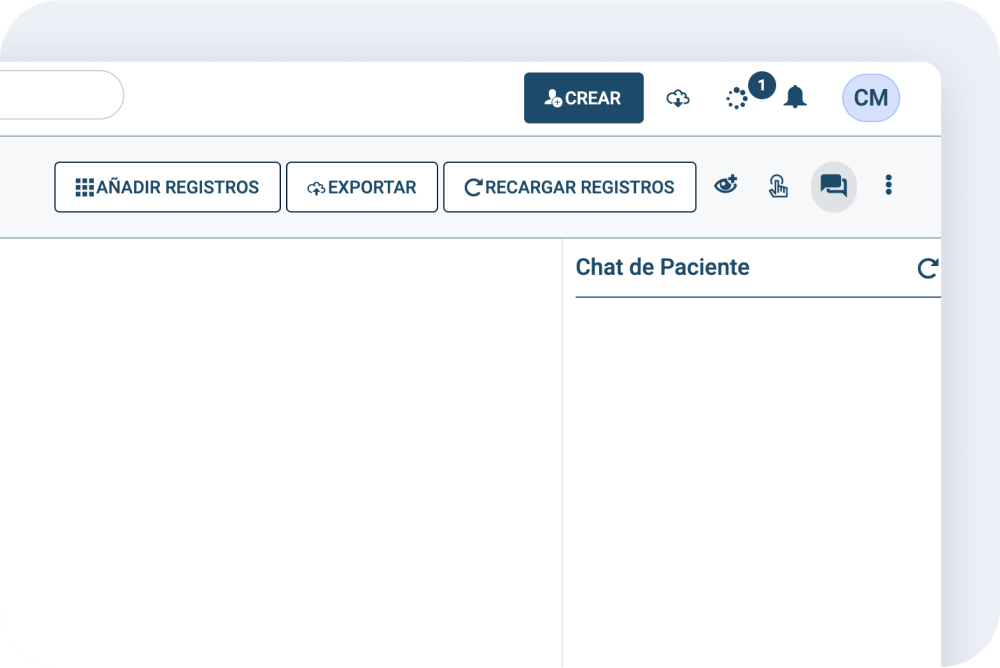
Chat entre usuarios
Ahora hay un chat para comunicarte con otros usuarios dentro del mismo paciente.
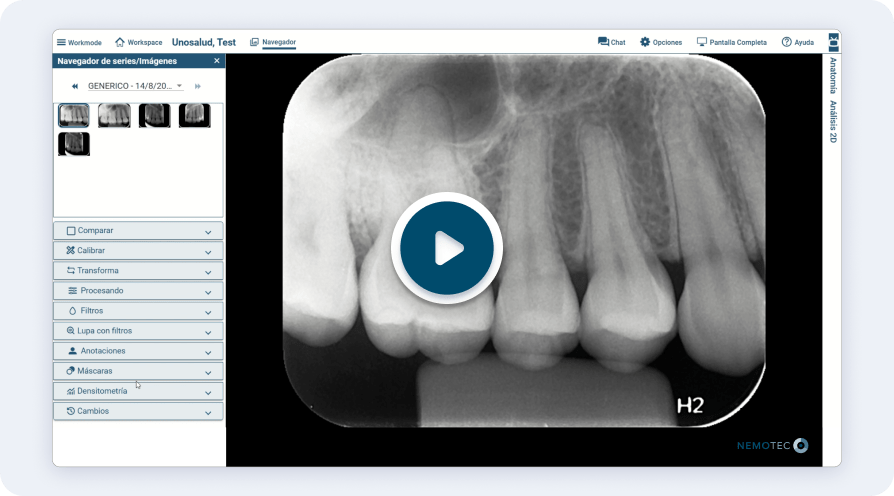
Nueva apariencia de interfaz de usuario
Ahora el editor de documentos 2D tiene una interfaz más intuitiva.
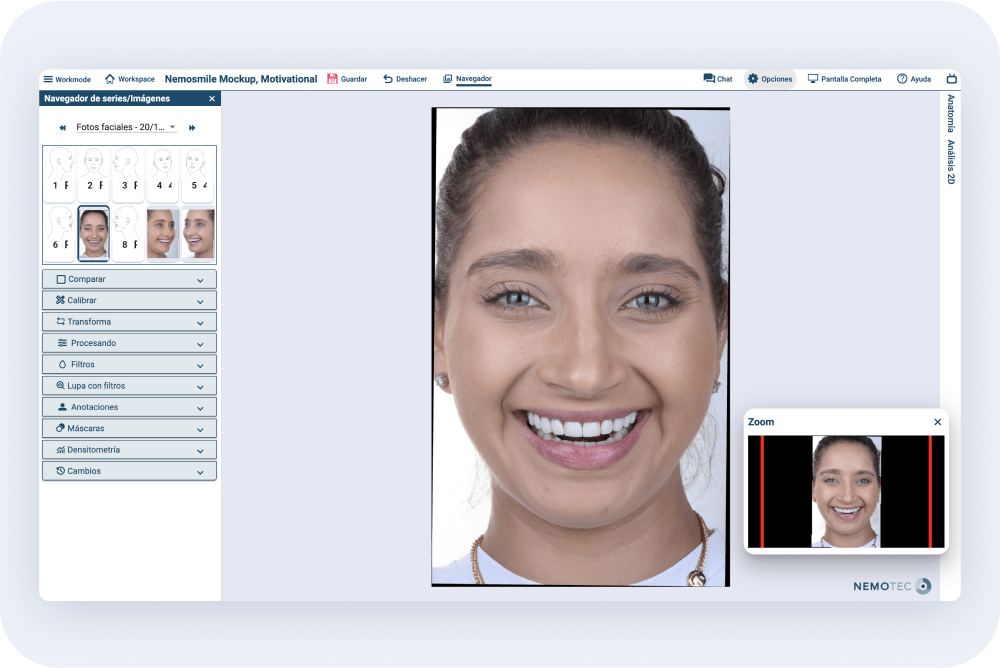
Barra de herramientas
La barra de herramientas ha sido rediseñada, añadiendo nuevas opciones y reubicando otras. Desde la barra de herramientas puedes:
- Cambiar el modo de trabajo.
- Cambiar a otra imagen de la serie.
- Abrir el chat.
- Acceder a la configuración.
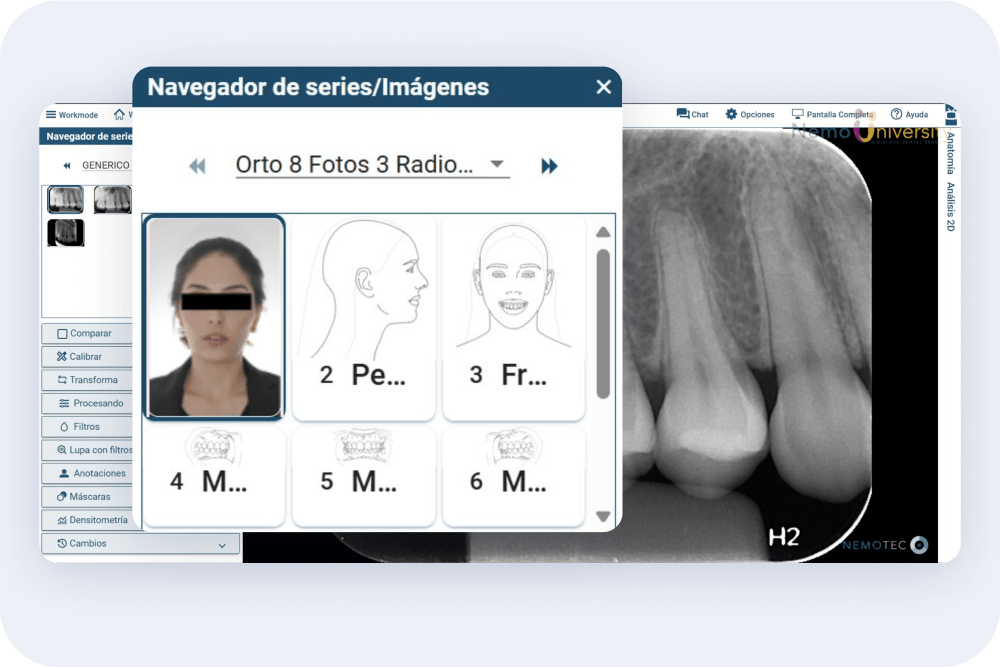
Selección de imagen o serie de imágenes
Se ha implementado un menú desplegable para seleccionar la serie del paciente y elegir qué imagen se quiere mostrar.
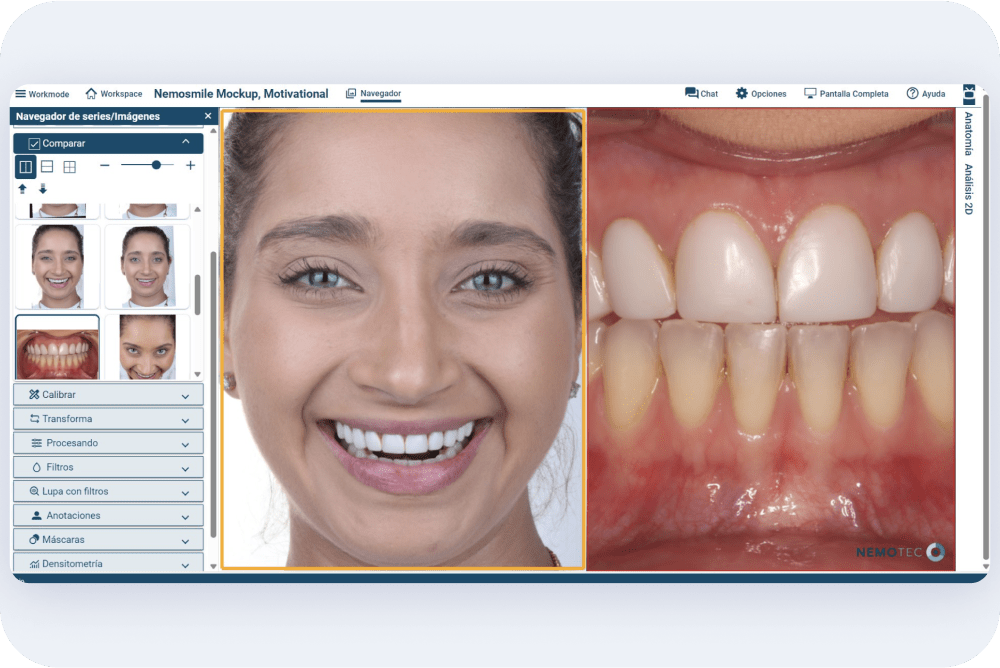
Comparar imágenes
La opción “Comparar” para ver al mismo tiempo dos o cuatro imágenes.
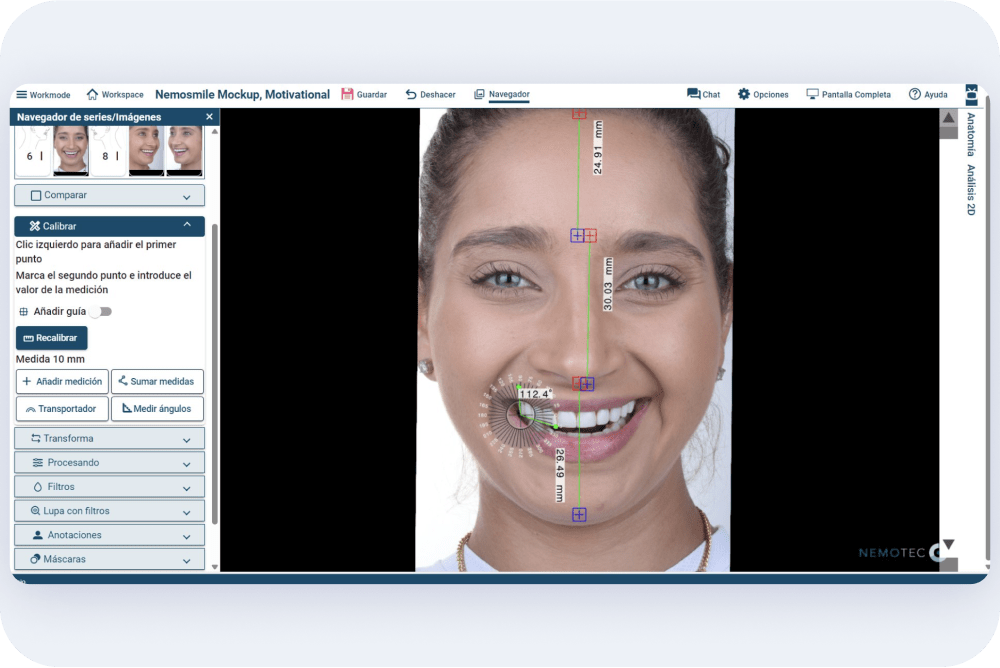
Calibrar imágenes
Calibrar imágenes e implementar líneas guía. Una vez calibrada la imagen, se pueden medir ángulos y distancias.
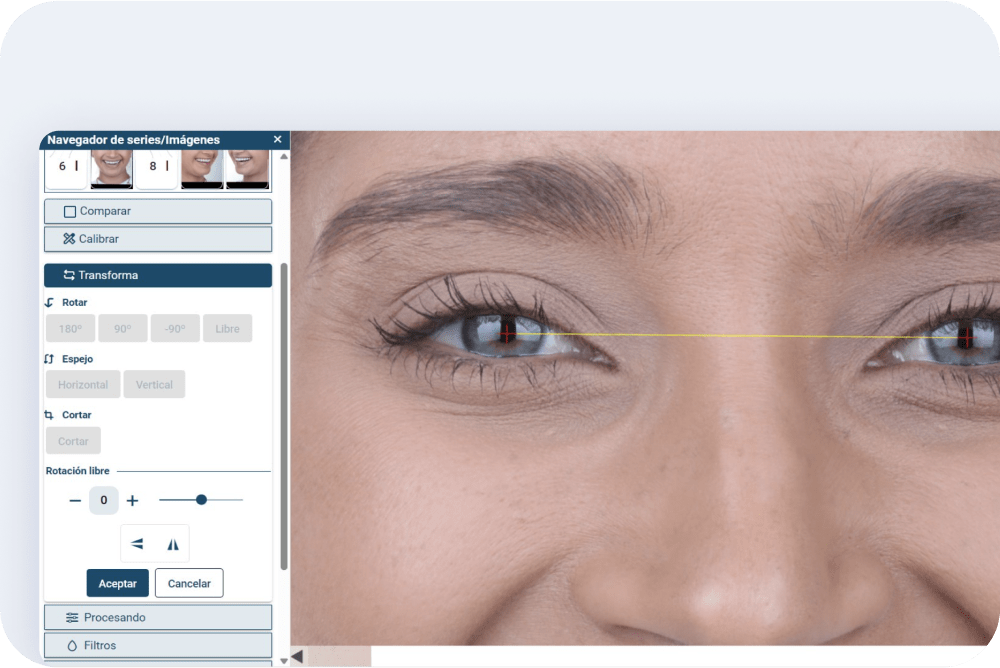
Edición de imagen
Aplica diferentes transformaciones y rotaciones a las imágenes. La imagen también se puede recortar y rotar libremente usando una guía vertical y/u horizontal.
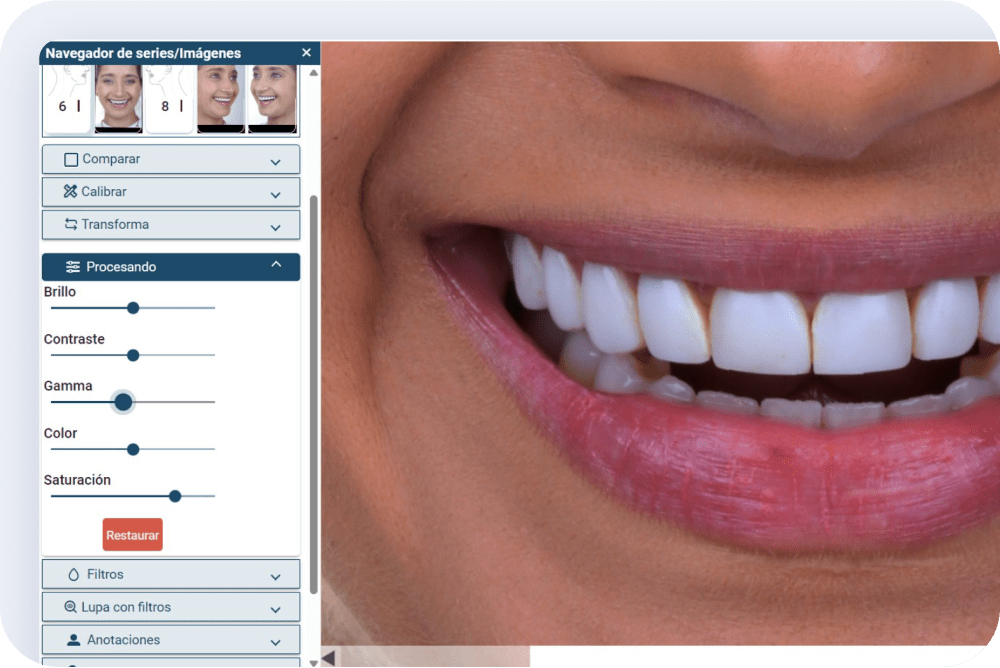
Procesamiento de imagen
Herramientas disponibles para el procesamiento de imágenes, como ajuste de brillo, contraste, luminosidad (gamma), tono y saturación.
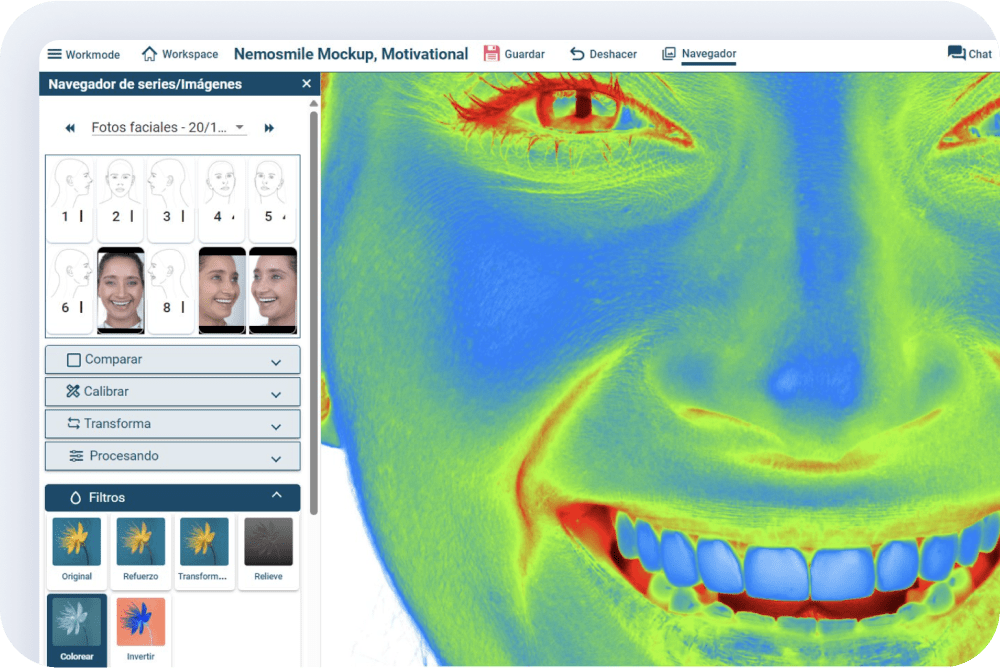
Filtros de imagen
Se pueden aplicar diferentes tipos de filtros a la imagen: realzar, textualizar, realzar, colorear e invertir.
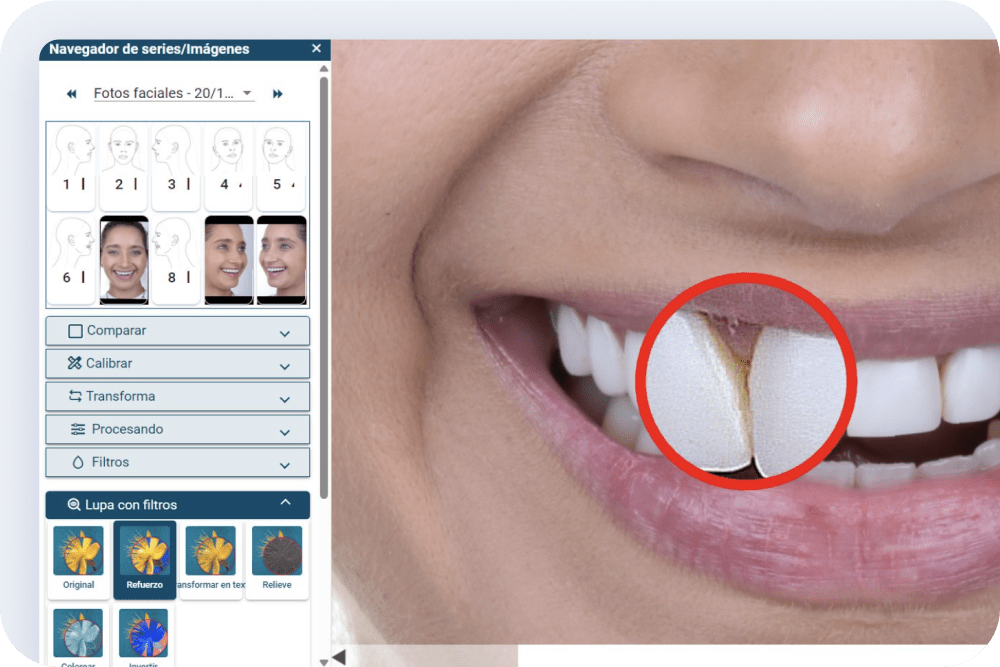
Previsualización con lupa de filtros en imagen
Los mismos filtros se pueden aplicar a regiones específicas de la imagen utilizando una herramienta que actúa como una lupa.
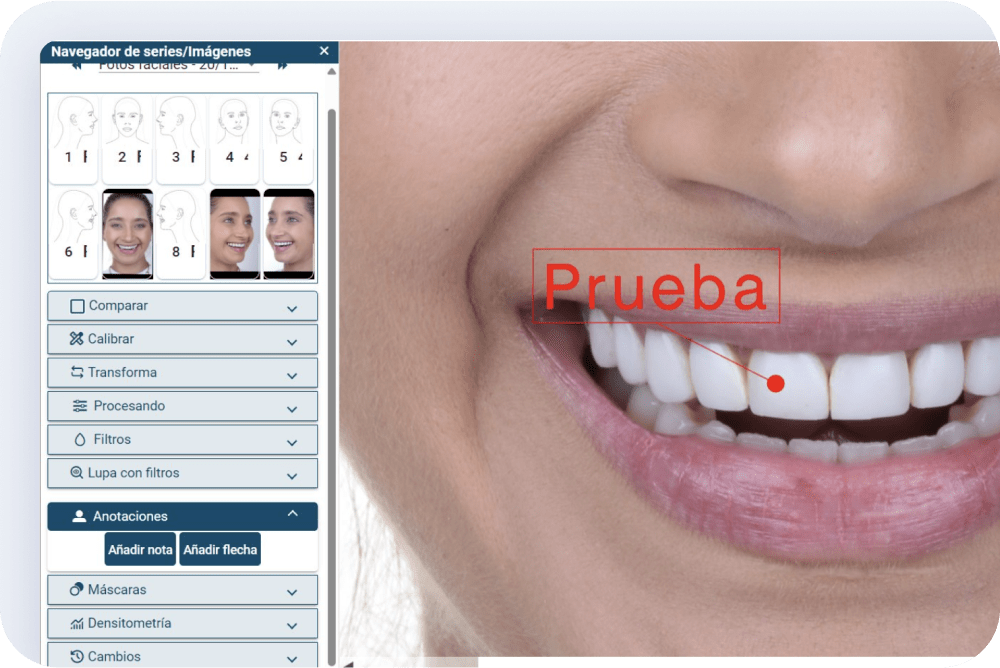
Añadir notas en la imagen
Añade notas y flechas a la imagen. Al hacer clic derecho en la nota, puede editar, y cambiar el color y tamaño del texto. También se puede cambiar el color de la flecha.
Máscaras de imagen
La herramienta «Máscaras» permite etiquetar imágenes y resaltar áreas específicas que pueden usarse para entrenar la red neuronal de un algoritmo de detección de hallazgos.
En esta sección podrás:
- Elegir las máscaras que se ha creado a partir de la selección realizada.
- Agregar o eliminar máscaras con los botones «+» y «-«.
- Asociar a una estructura anatómica con el botón «asociar a».
- Clasificarlos con el botón «tipo de procedimiento.
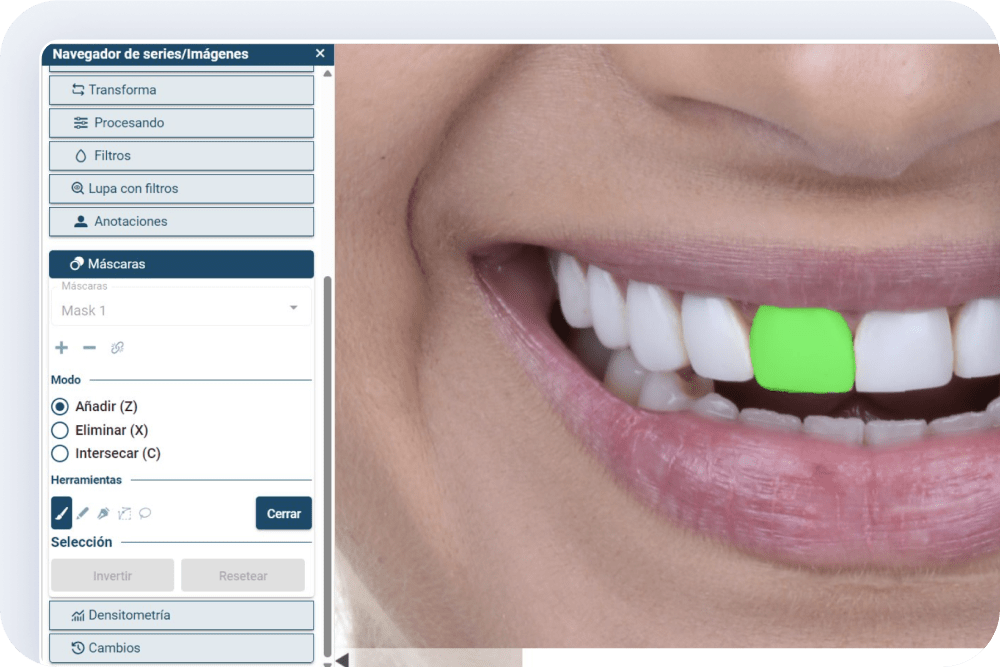
Opciones para seleccionar una máscara
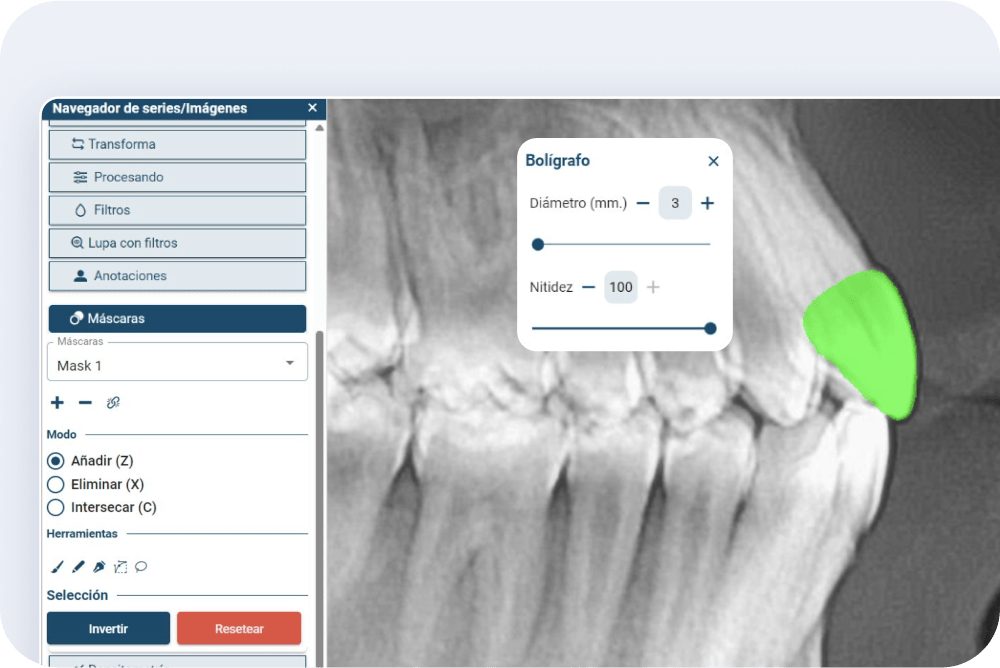
- Pincel: permite al usuario seleccionar el diámetro y la nitidez para pintar libremente sobre la imagen. Para hacer esto, se presiona y arrastra el cursor sobre la imagen para dibujar la máscara (el modo está configurado en Agregar).
- Curva: el usuario dibujará libremente un perímetro que luego se rellenará con el color elegido.
- Polilínea: el usuario dibujará puntos para formar un polígono que luego se rellenará con el color elegido.
- Bezier: permite trazar curvas.
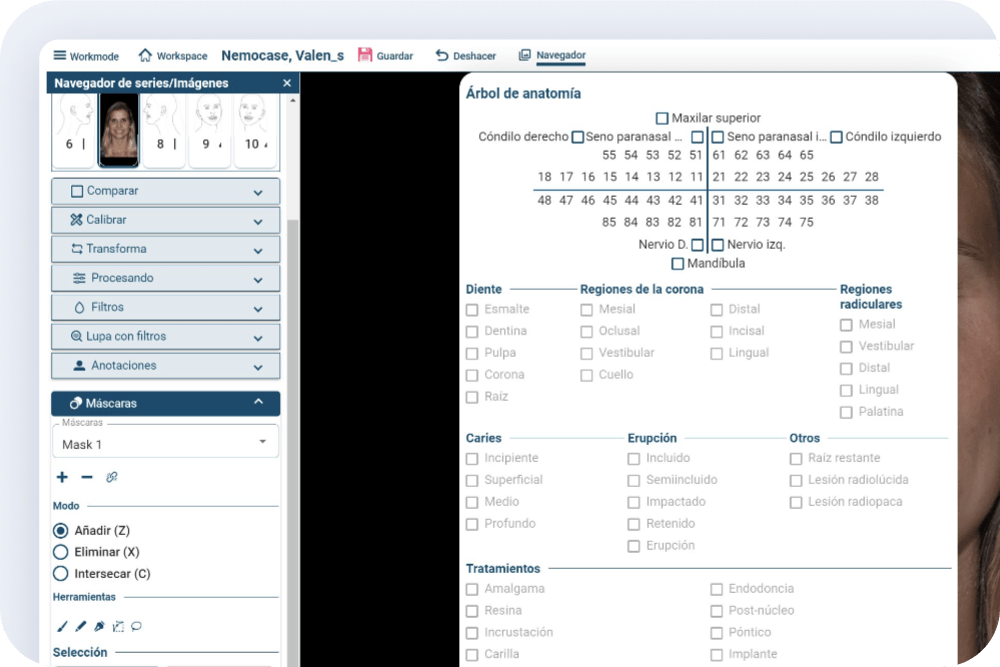
Asociar máscara a hallazgos anatómicos
Al hacer clic en el icono se despliega la lista de estructuras anatómicas y posibles hallazgos patológicos para asociar la máscara realizada y etiquetarla.
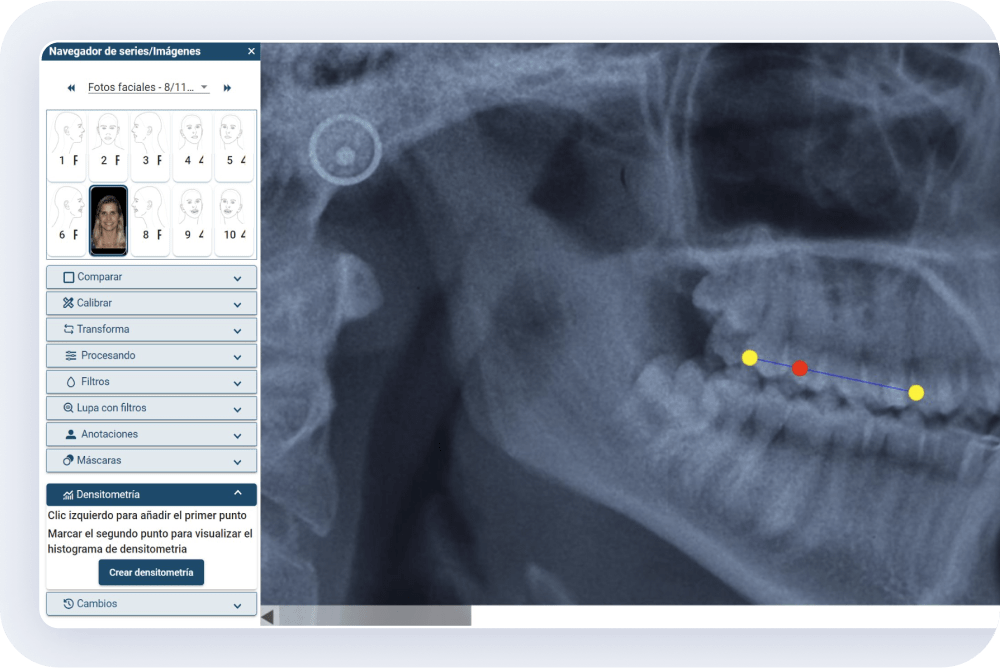
Desintometría ósea
La funcionalidad de densitometría ósea muestra la medición cuantitativa de la densidad óptica. El usuario puede seleccionar dos puntos límite (amarillo) y desplazarse con el punto rojo para cambiar la coordenada mostrada en el histograma.
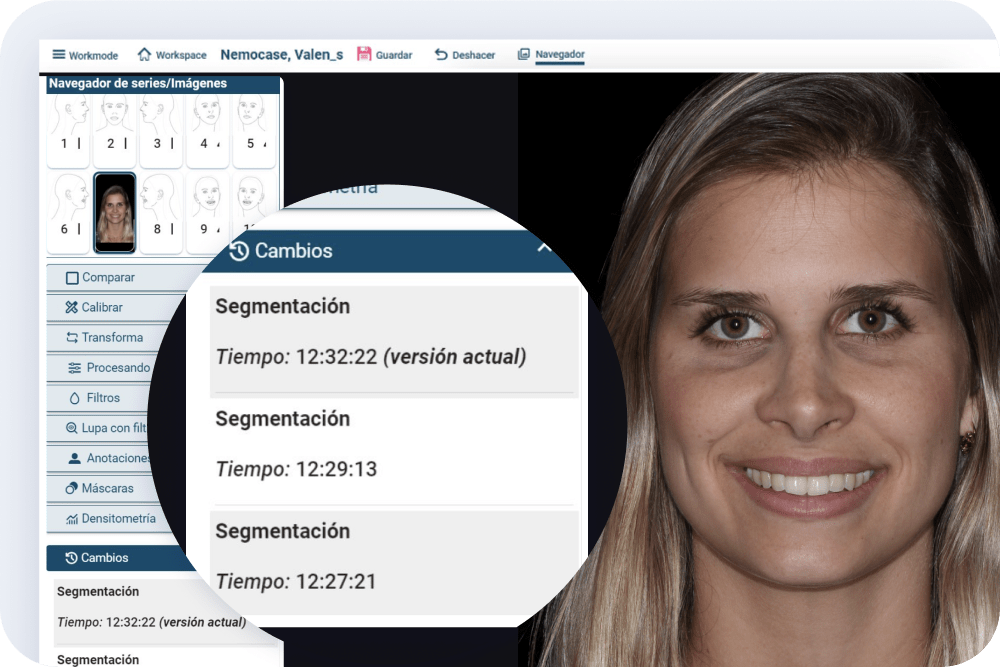
Historial de cambios del documento
Se puede observar el historial de cambios realizados en el documento de trabajo.
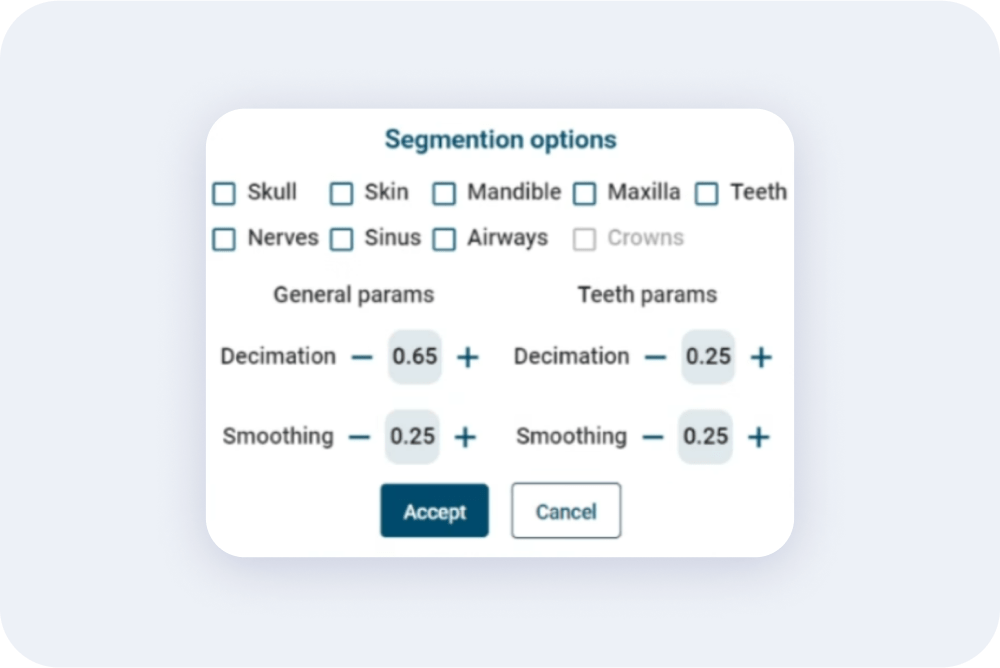
Aplicar la segmentación automática para generar cortes radiológicos
Se agrega la opción de segmentación automática en la importación de DICOM y/o modelos (siempre que el cliente tenga la licencia), esto permite la alineación y segmentación automática de las siguientes estructuras: cráneo, piel, mandíbula, maxilar, dientes, nervios, senos nasales, vías respiratorias y coronas.
En NemoFAB y NemoScan, se integra la posibilidad de trazar automáticamente las arcadas y la vista panorámica de las arcadas si se ha usado la segmentación automática.
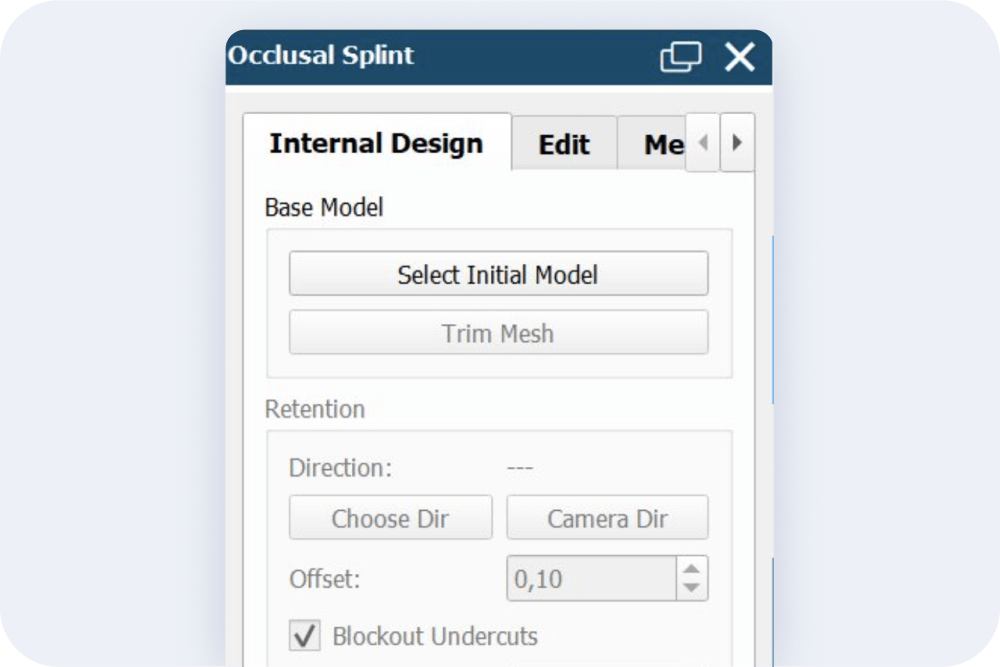
Nuevo producto, férulas de descarga
Se ha desarrollado e incorporado el asistente completo para la férula de descarga o tipo Michigan.
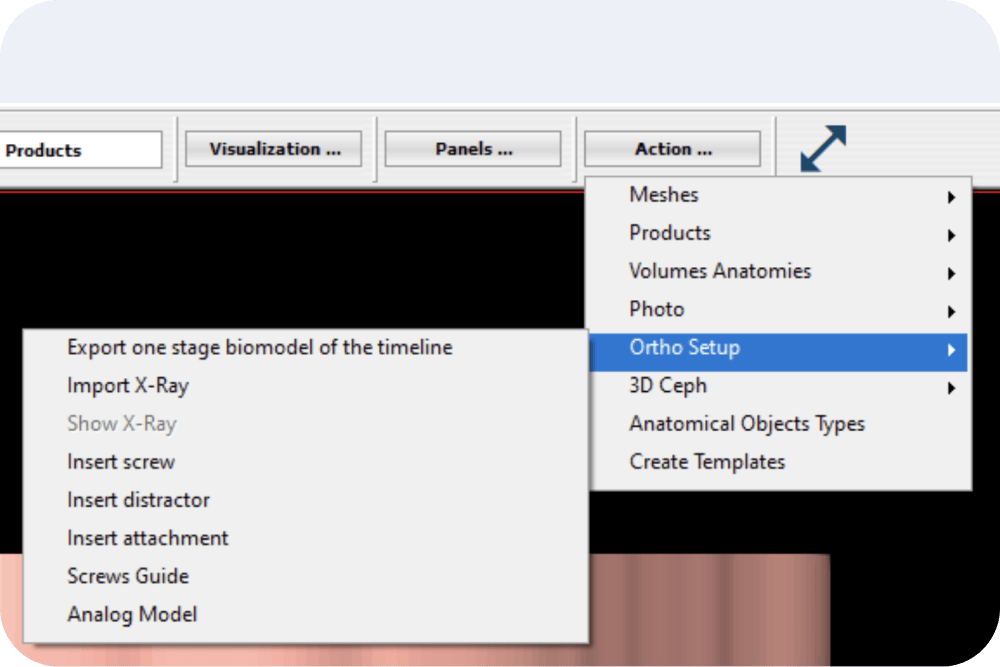
Importar radiografías ahora en el botón de acción
La opción para importar radiografías se ha movido al botón de acción. Disponible en todos los módulos.
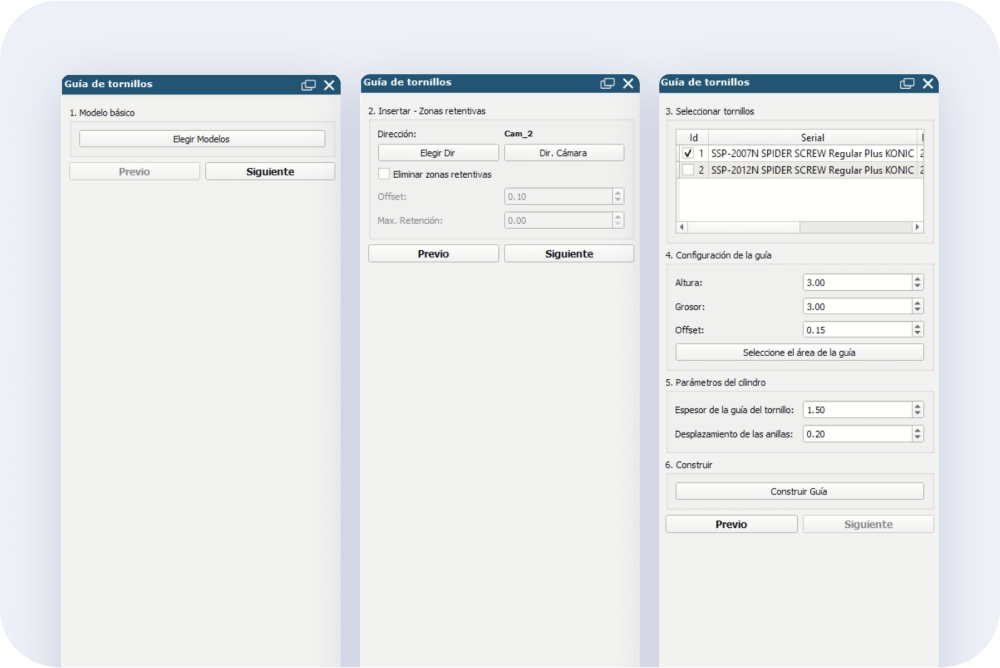
Mejora en la guía de microtornillos
El asistente de guía de microtornillos se ha dividido en pasos para mejorar su usabilidad. Disponible en los módulos de NemoCast y NemoScan.
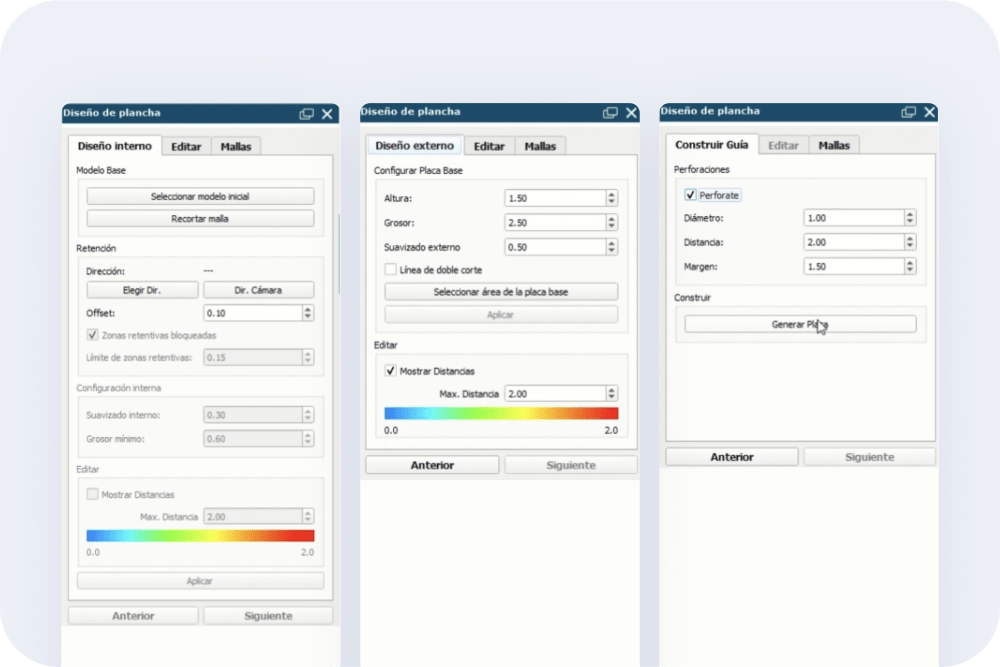
Mejoras en el diseño de planchas bases
El asistente de diseño de planchas bases se ha dividido en pasos para mejorar su usabilidad. Disponible en todos los módulos 3D.
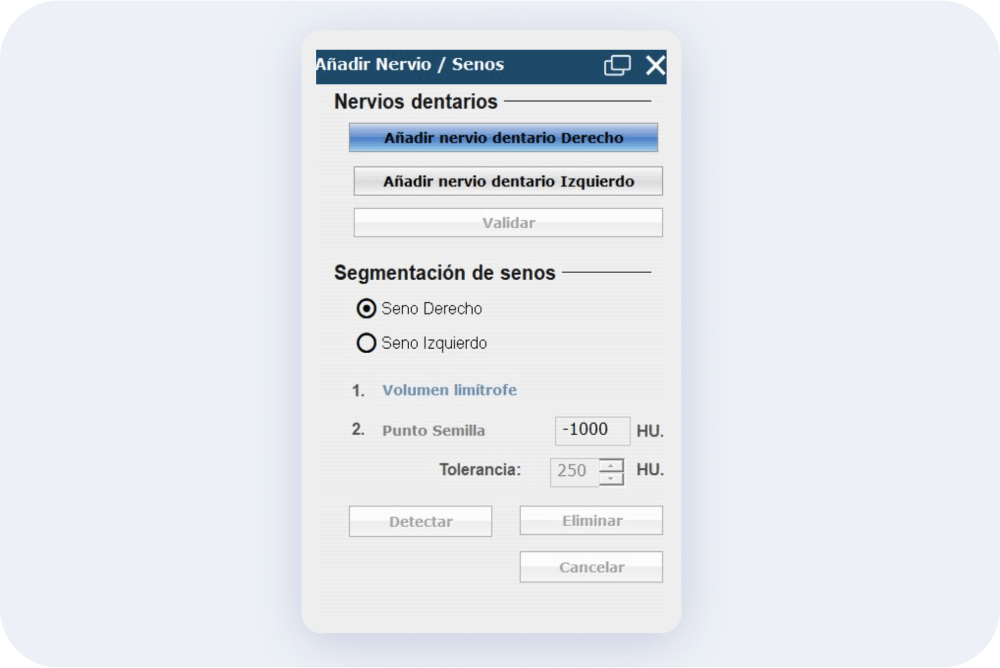
Cambios en segmentación de nervio dentario
En NemoFAB y NemoScan, la segmentación de los nervios se separa en nervio derecho e izquierdo, considerándose ahora mallas en lugar de objetos. Lo mismo se aplica a NemoScan para los senos paranasales.
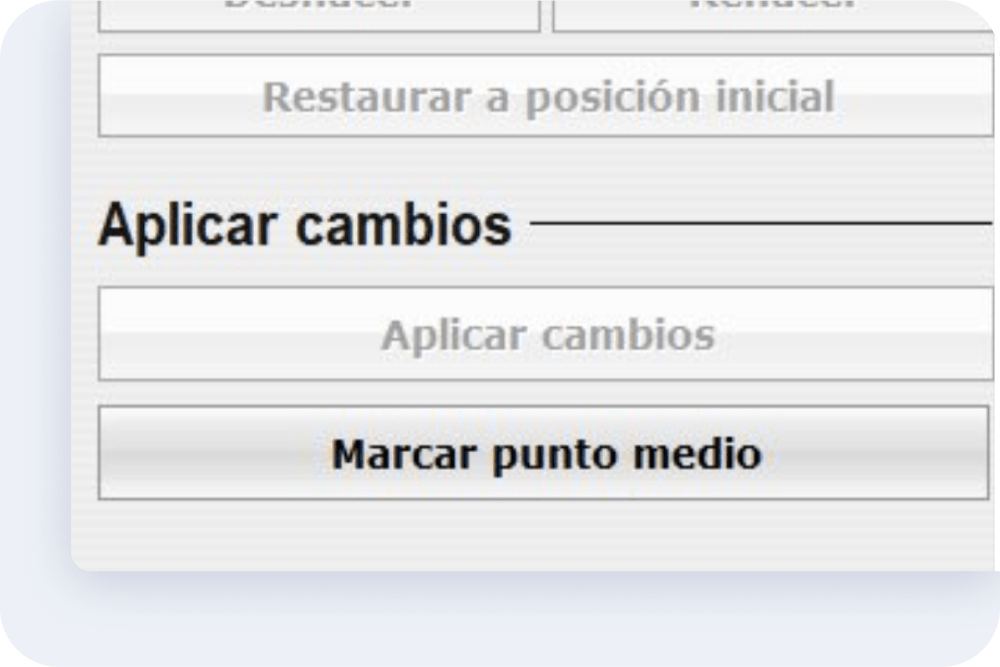
Opción nueva; ubicar la línea media de la cara en orientación de foto
En NemoFAB, NemoCast y NemoSmile, se agregó la opción de ubicar la línea media de la cara en la sección orientación / foto.
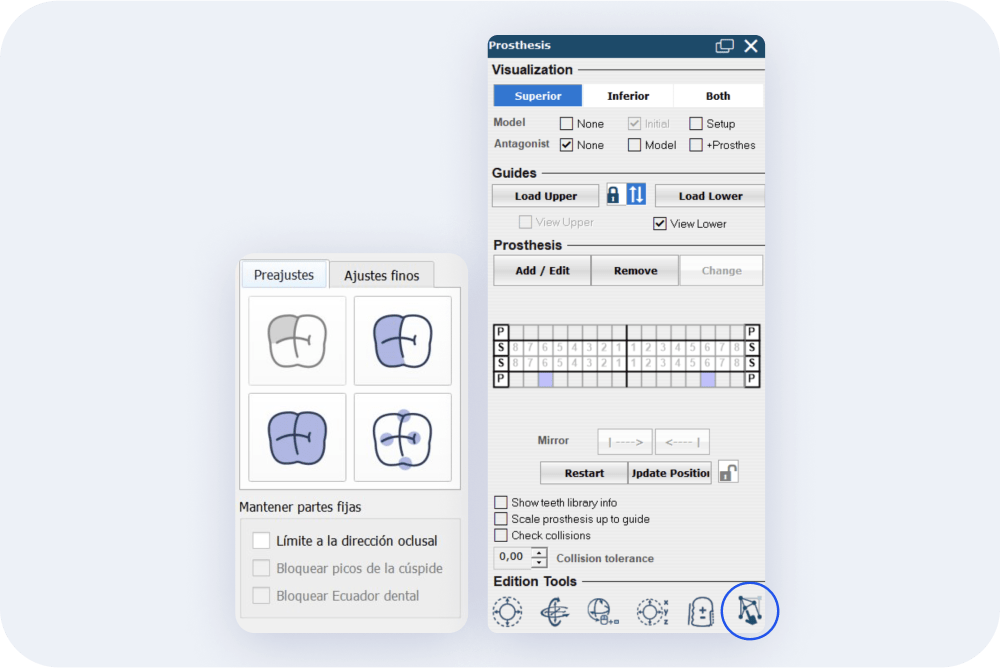
Nueva herramienta en encerados protésicos
Se integra una nueva herramienta para deformar prótesis utilizando los puntos anatómicos de referencia de la superficie coronaria, como cúspides y crestas marginales. Disponibles en los módulos de NemoScan y NemoSmile.
Nueva apariencia en los iconos de esculpir
Los iconos de la herramienta de esculpir mallas tienen nueva apariencia. Además, se integra una nueva opción para deformar mallas.

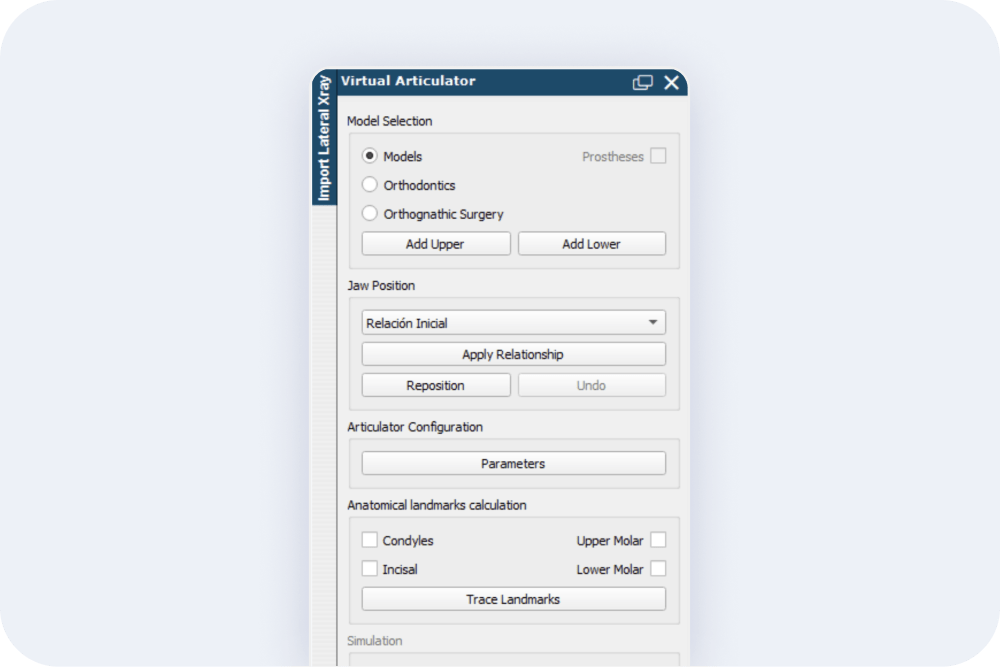
Rediseño del articulador virtual
En NemoCast y NemoFAB, el articulador virtual se ha reorganizado para hacerlo más claro e intuitivo conservando todas sus funcionalidades.
Configuración del setup
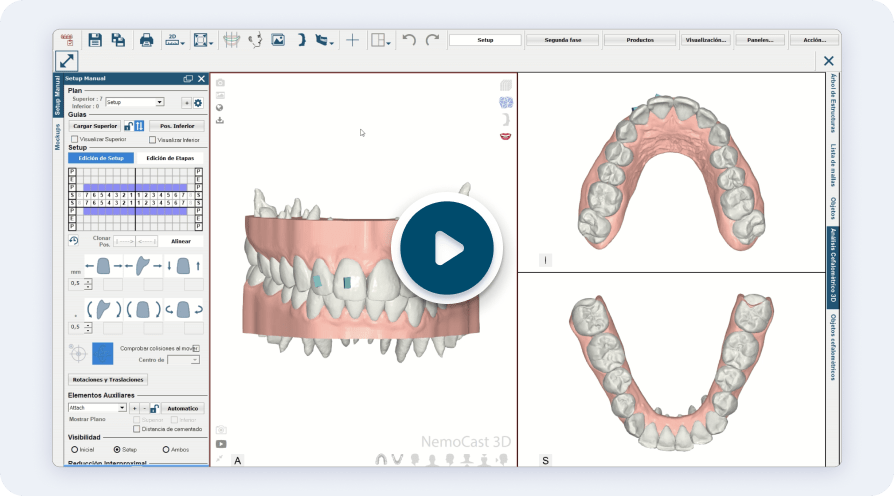
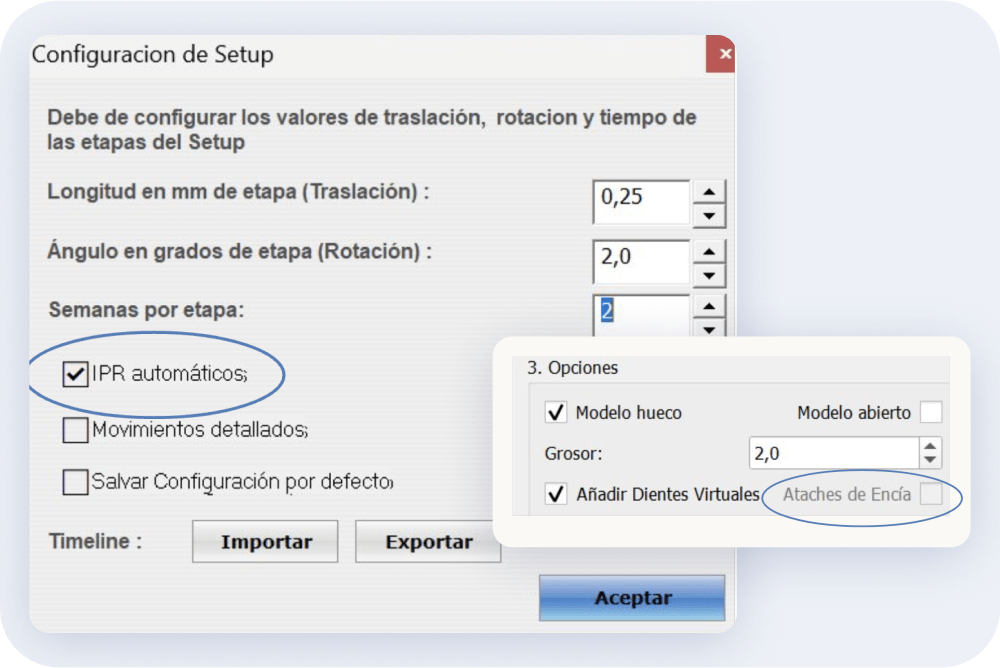
- Ahora disponible IPR (Reducción Interproximal) automática.
- Posibilidad de eliminar cortes de precisión en un estado.
- Al reiniciar la configuración, se eliminan los accesorios, soportes, cortes de precisión y etapa de sobrecorrección.
- Cargar o guarda prescripciones en el proceso de alineación automática.
- Posibilidad de cambiar el centro de rotación en la herramienta de movimiento de los dientes.
- Los aditamentos, brackets, cortes de precisión, etc., se conservan al resegmentar los dientes.
- Se ha agregado la posibilidad de añadir accesorios en las encías y exportarlos en biomodelos.
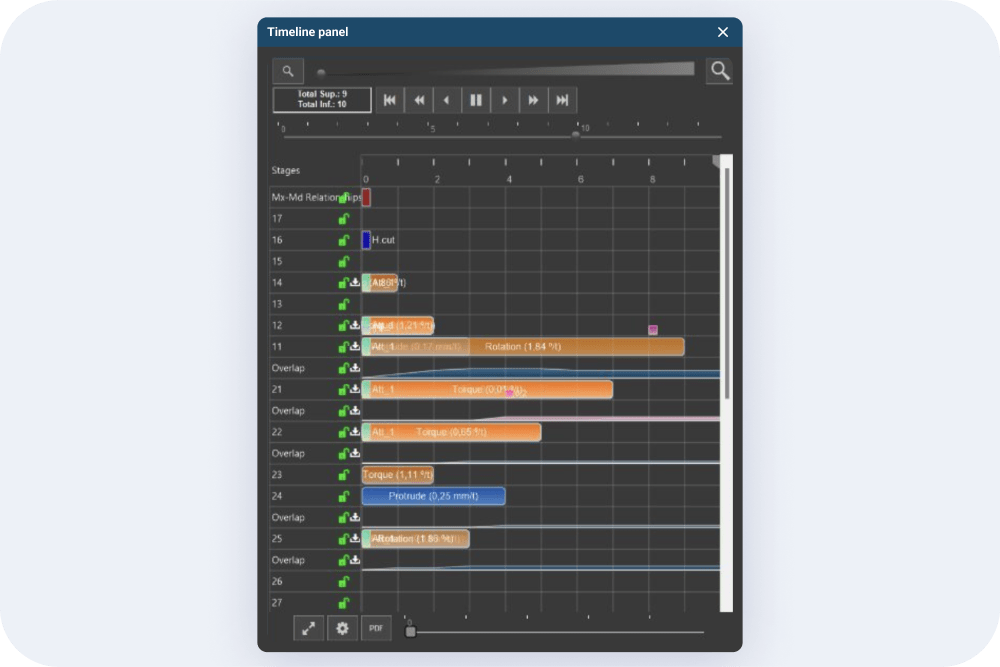
Timeline
- El botón de refrescar se ha eliminado de la línea de secuenciado. Ahora se recalcula directamente la posición de los dientes.
- Optimización del cálculo de distancias y colisiones entre dientes se ha optimizado para resultados más rápidos y precisos.
- Las superposiciones ahora se actualizan automáticamente en la línea de tiempo después de cambiar los movimientos.
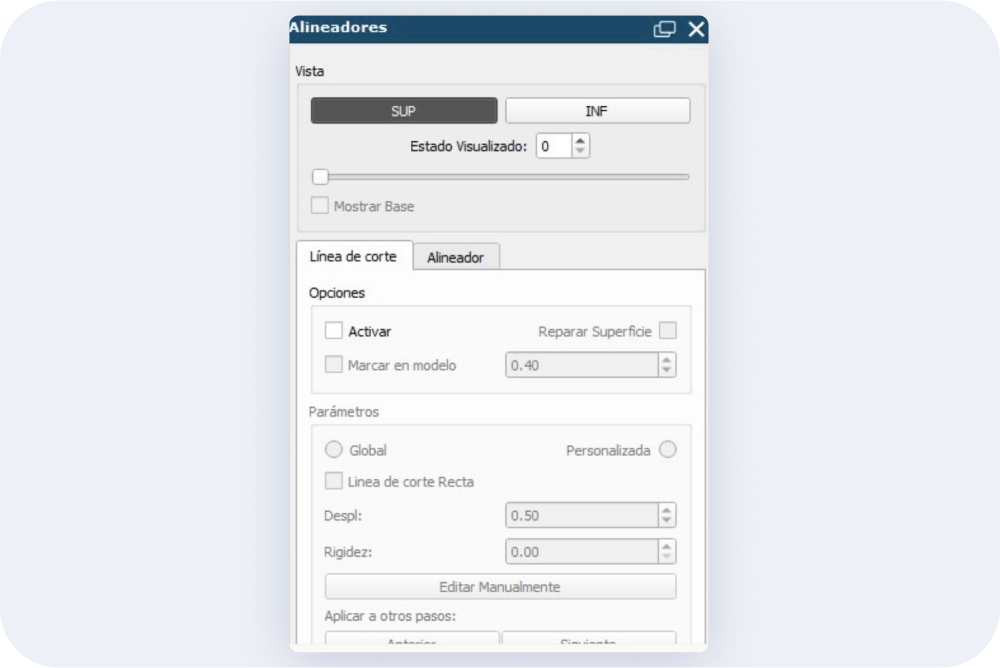
Línea de corte
Se ha añadido la opción de usar marcas para impresoras láser y así identificar la posición de la línea de corte ahora disponible.
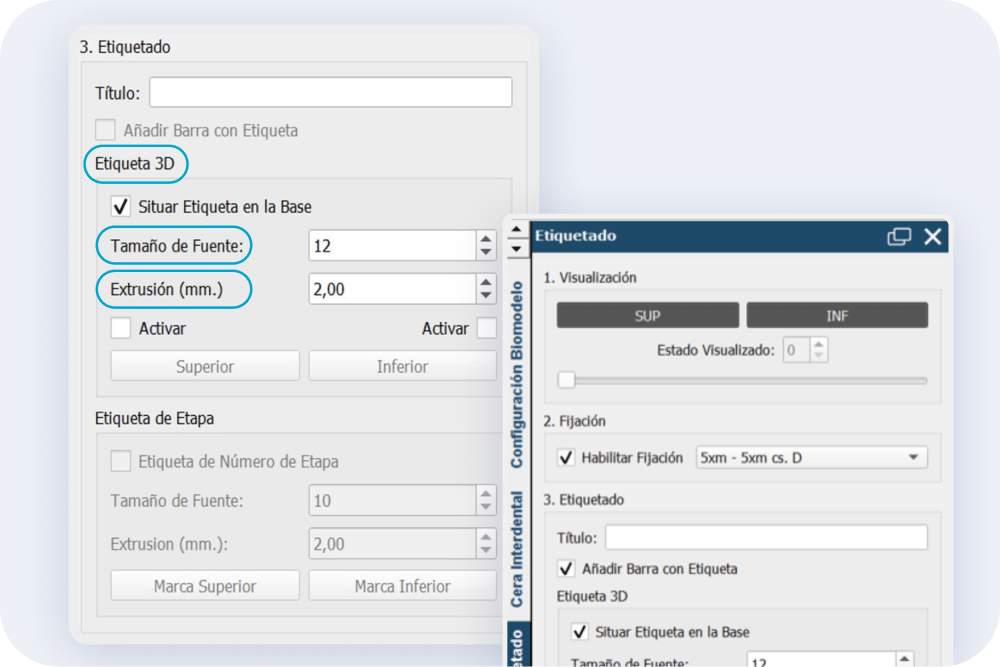
Configuración de biomodelos
- Se ha brindado mayor libertad para agregar etiquetas en modelos y alineadores y para cambiar parámetros como el tamaño de fuente.
- La opción de agregar bases (Base/Fijación) se ha reubicado del apartado Biomodelos a Etiquetado, lo que permite al usuario mover la base en el biomodelo.
- Se añaden mas opciones de personalización de las bases de los biomodelos:
- Elegir origen de la base sobre el biomodelo.
- Personalizar del nombre de los archivos exportados.
- Posicionar la etiqueta en la base.
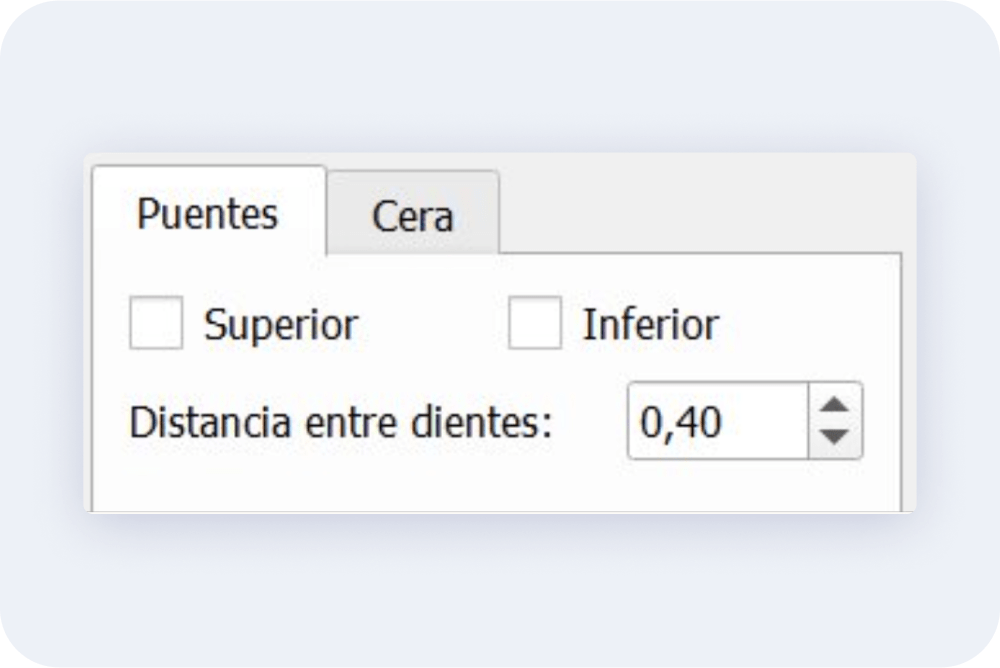
Cera virtual
La sección de cera virtual se divide en puentes y cera. Permite agregar puentes entre dientes y/o cera virtual sobre biomodelo, para su posterior exportación.
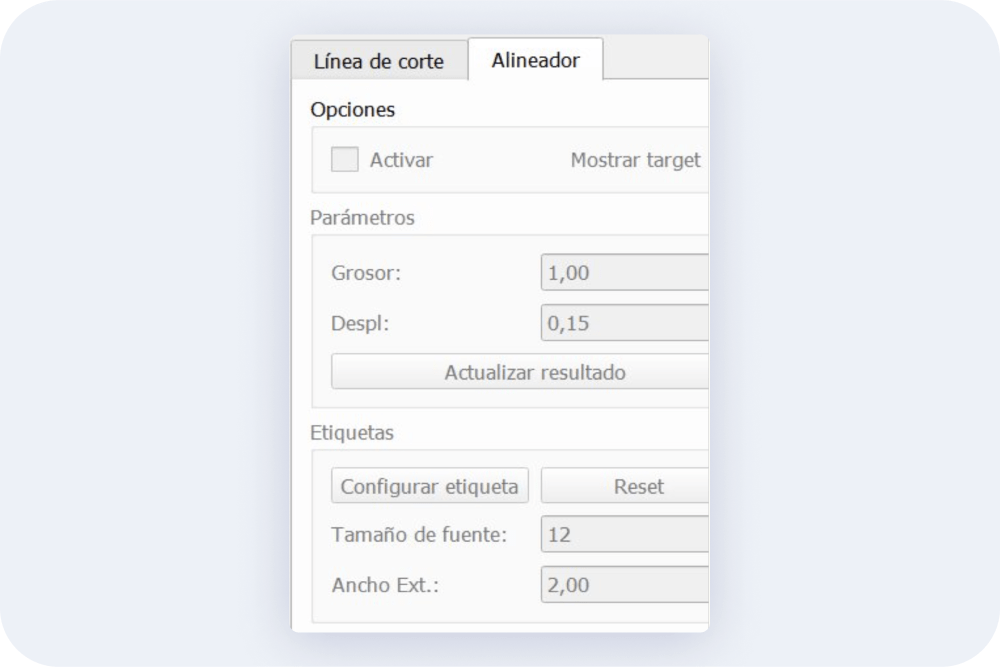
Alineadores
El panel de alineadores se ha simplificado, dividido en Línea de corte y Alineadores para hacerlo más intuitivo. Los usuarios que no quieran exportar el alineador pueden crear únicamente la línea de corte y no están obligados a completar todos los pasos en el panel.
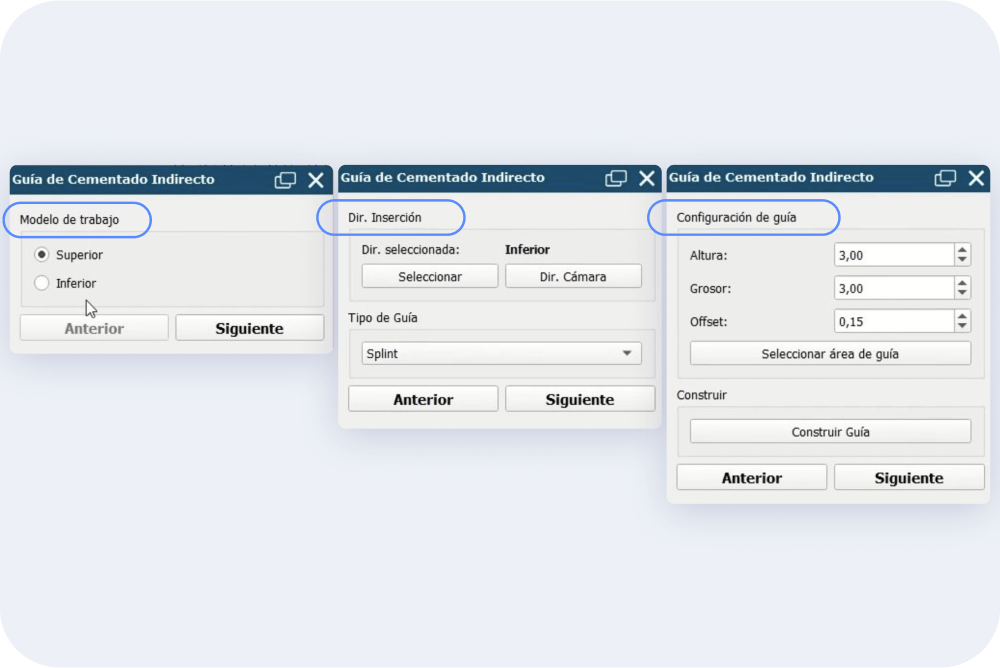
Panel de guías de cementado más intuitivo
El panel para diseño de guías de cementado indirecto se ha dividido en secciones para una mejor usabilidad.
Además se ha dejado un solo campo para añadir el offset haciendo mas eficiente el proceso.
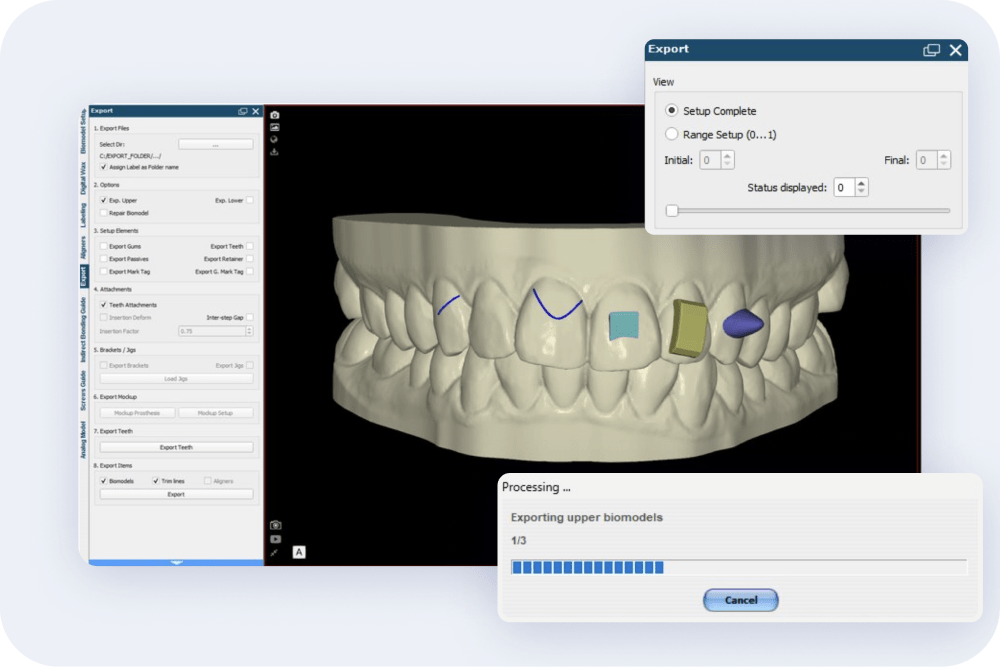
Exportación de biomodelos
- Se incluye la exportación de biomodelos con ataches tipo elastic hook y button cuts.
- Se añade la posibilidad de hacer la exportacion de biomodelos seleccionando un rango especifico de alineadores.
- Se añade la opcion de abortar el proceso de exportación de biomodelos con el botón de «cancelar».
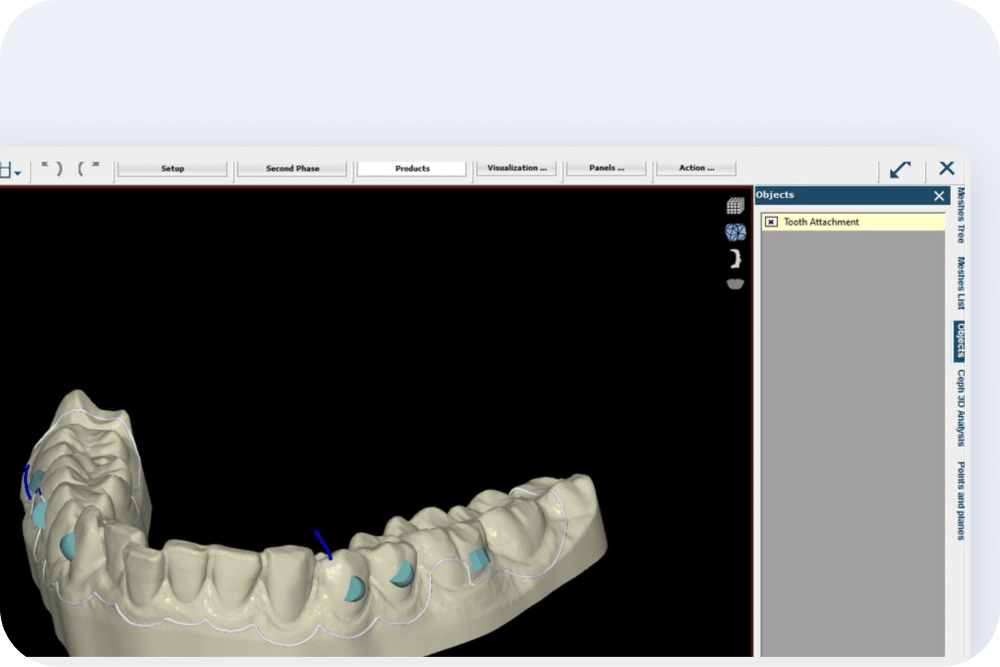
Visualización de ganchos elásticos y botones de corte
Activar y desactivar la visualización de ganchos elásticos y botones de corte se hace ahora desde la lista de objetos agrupados con el resto de attaches.
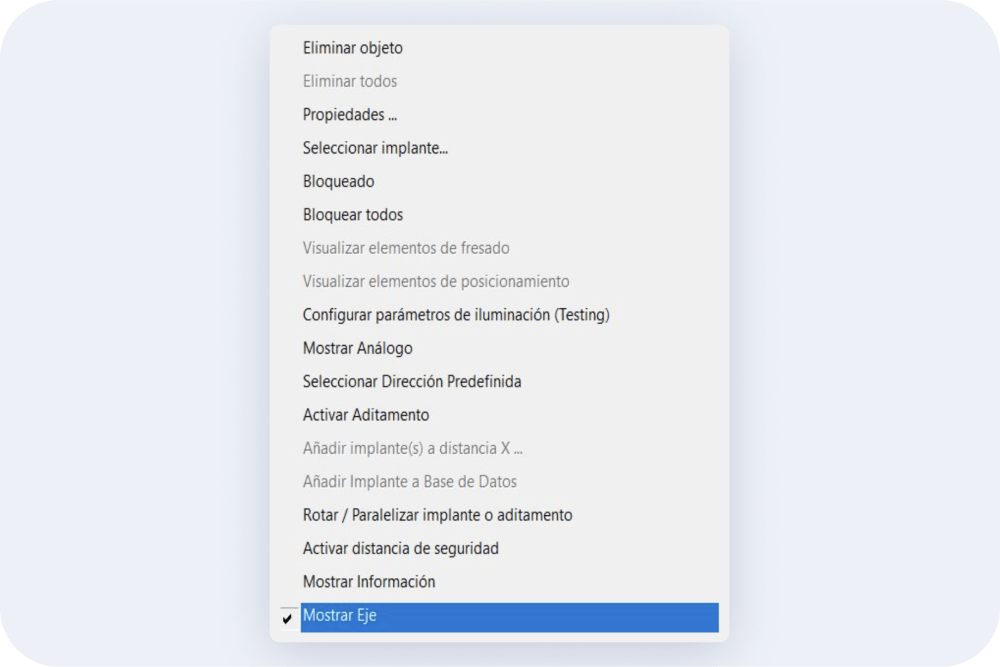
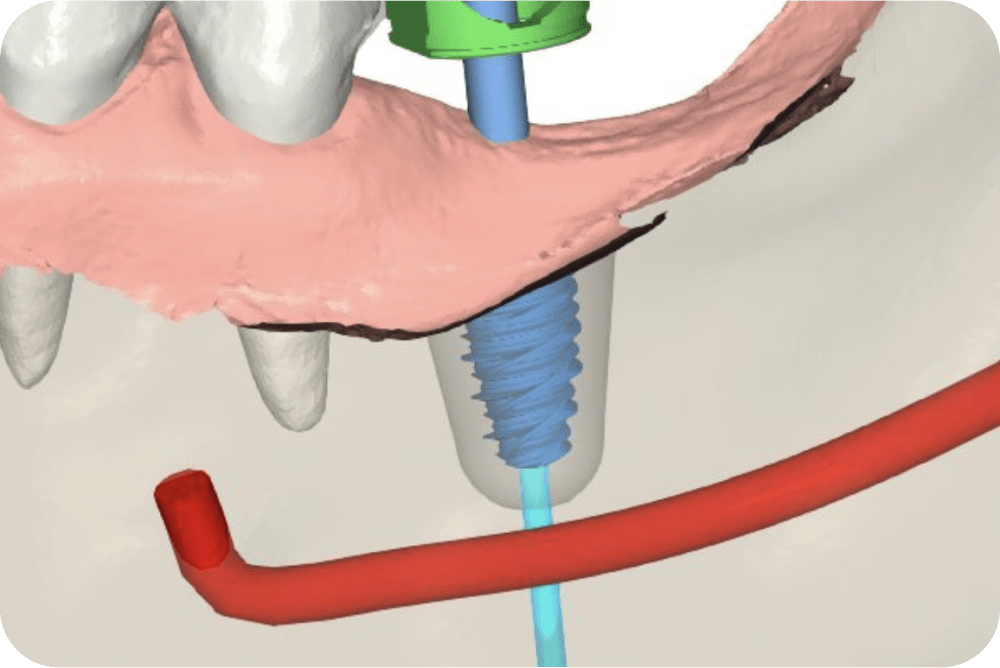
Opción mostrar eje en el menú contextual
Se añade al menú de contexto la opción de mostrar eje axial haciendo clic derecho sobre el implante en lugar de hacerlo desde el botón de visualización.
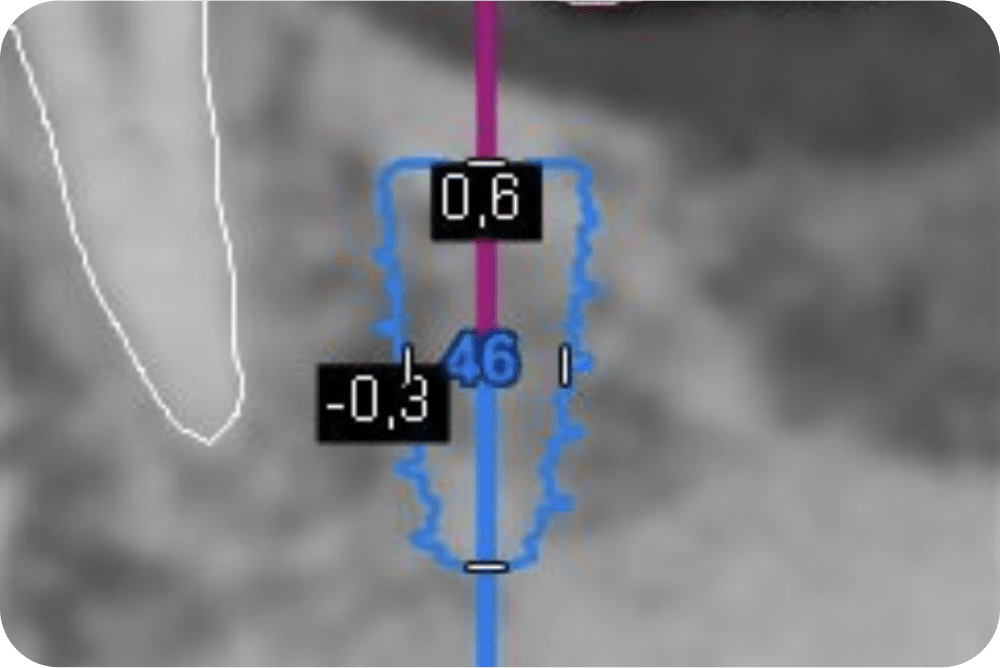
Traslación en milímetros
Al mover el implante se muestra la traslación en milímetros.
Región de seguridad del implante
La región de seguridad del implante se habilita haciendo clic derecho en el implante.
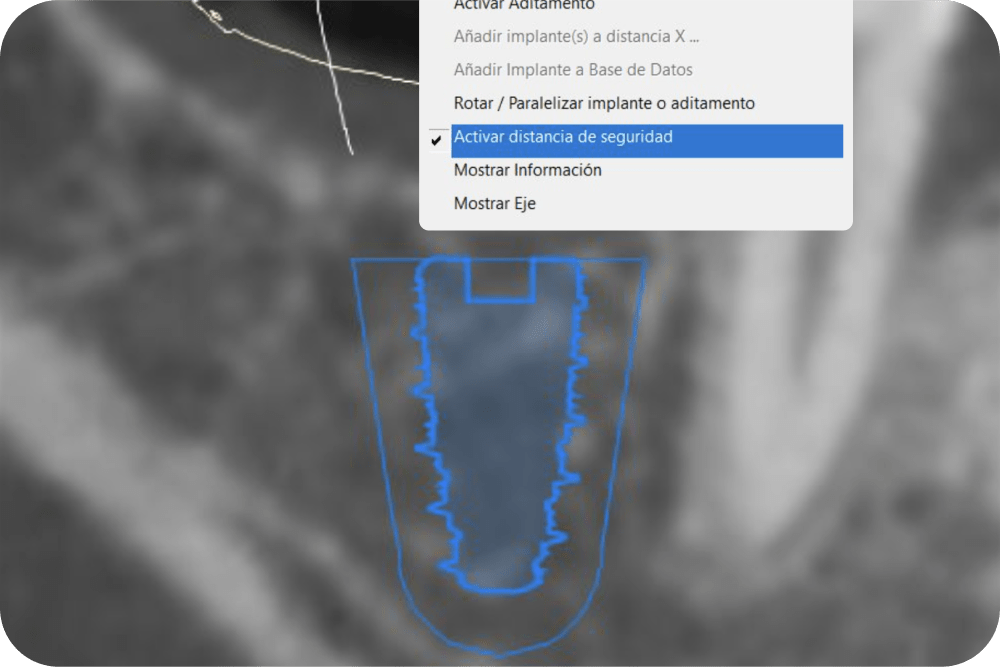
Región de seguridad visible en el 3D
Mejor visualización de la región de seguridad en los cortes tomográficos y también visible en la vista 3D.
Nuevos comandos de navegación
⇧Shift + ⬆️ = Mover hacia coronal.
⇧Shift + ⬇️ = Mover a apical
⇧Shift + ⬅️ = Rotar sobre su eje izquierdo
⇧Shift + ➡️ = Rotar sobre su eje derecho
⇧Shift + Ctrl + ⬆️ = Mover a bucal
⇧Shift + Ctrl + ⬇️ = Mover hacia lingual / palatino
⇧Shift + Ctrl + ⬅️ = Mover a mesial
⇧Shift + Ctrl + ➡️ = Mover a distal
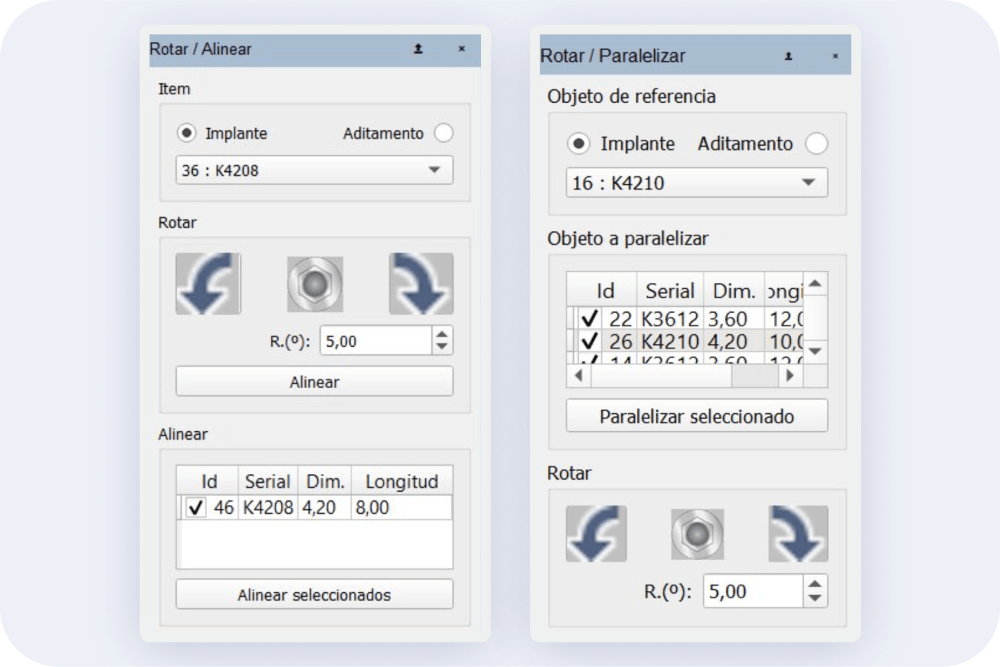
Rediseño del panel rotar / paralelizar implantes
La opción “Rotar implante a través del eje” se ha rediseñado en un nuevo panel para rotar o paralelizar implantes o pilares seleccionando uno como referencia.
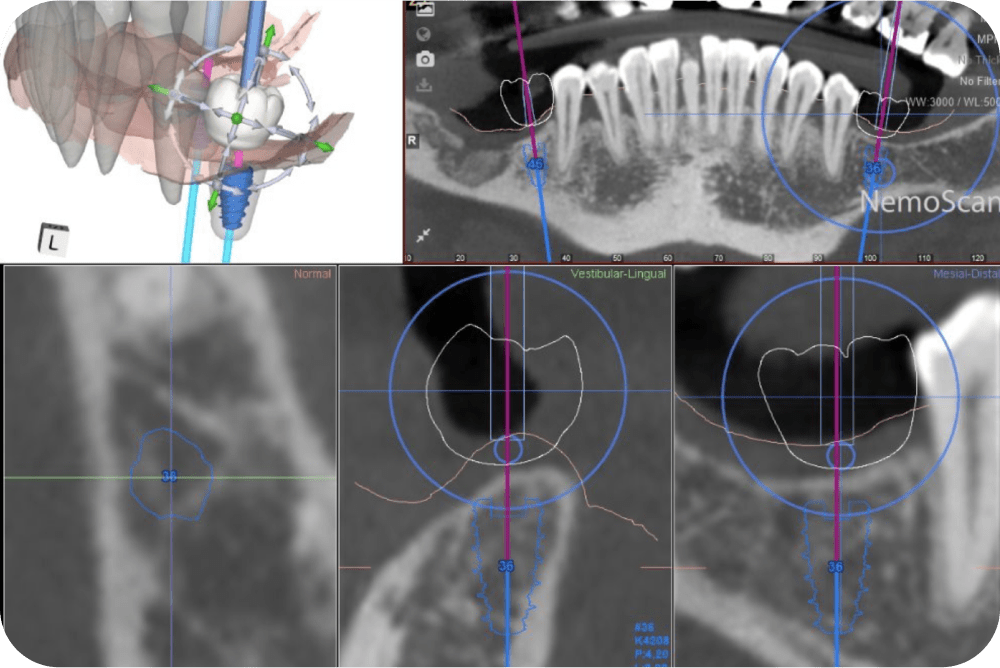
Encerado digital
El encerado digital ahora se puede modificar directamente desde la vista 3D en el contexto de trabajo de “planificación de implantes”. Al hacer click directamente sobre la malla de prótesis se mostrarán trackers para la vista 2D y 3D.
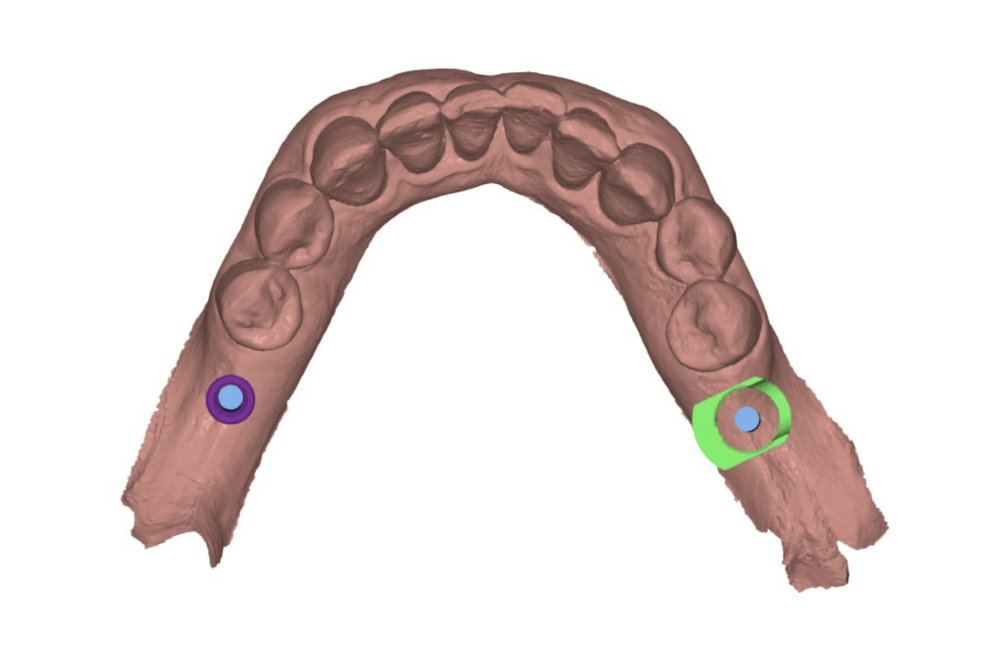
Usar diferentes cajas quirúrgicas
Se pueden usar cajas quirúrgicas quirúrgicas diferentes en un mismo plan de tratamiento otorgando mayor flexibilidad en la planificación de tratamientos.
Optimización de funciones
Se han optimizado los movimientos y cálculos de distancias en la planificación de implantes.
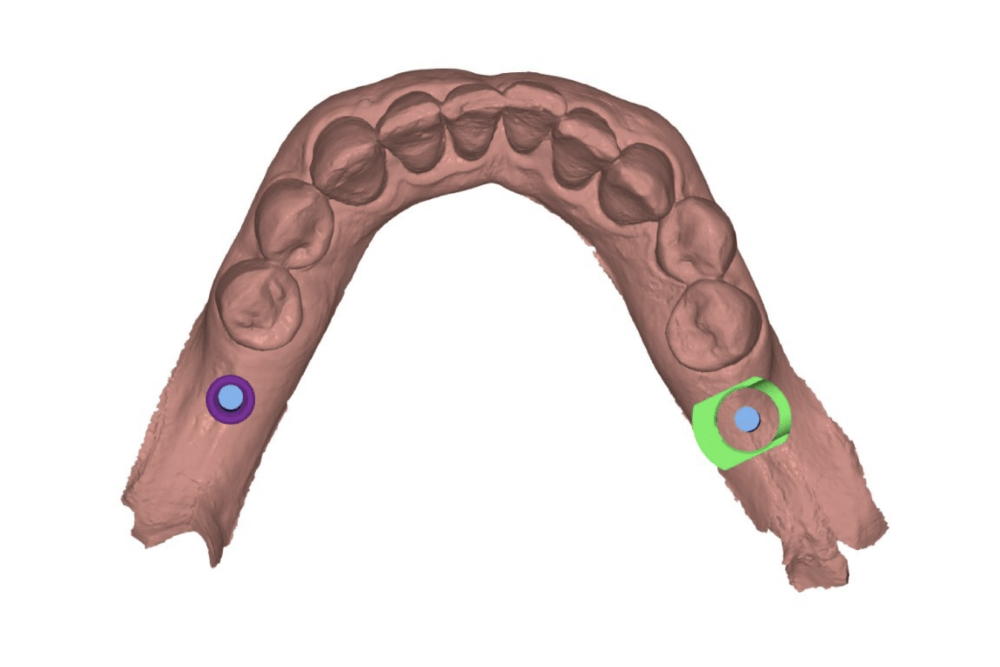
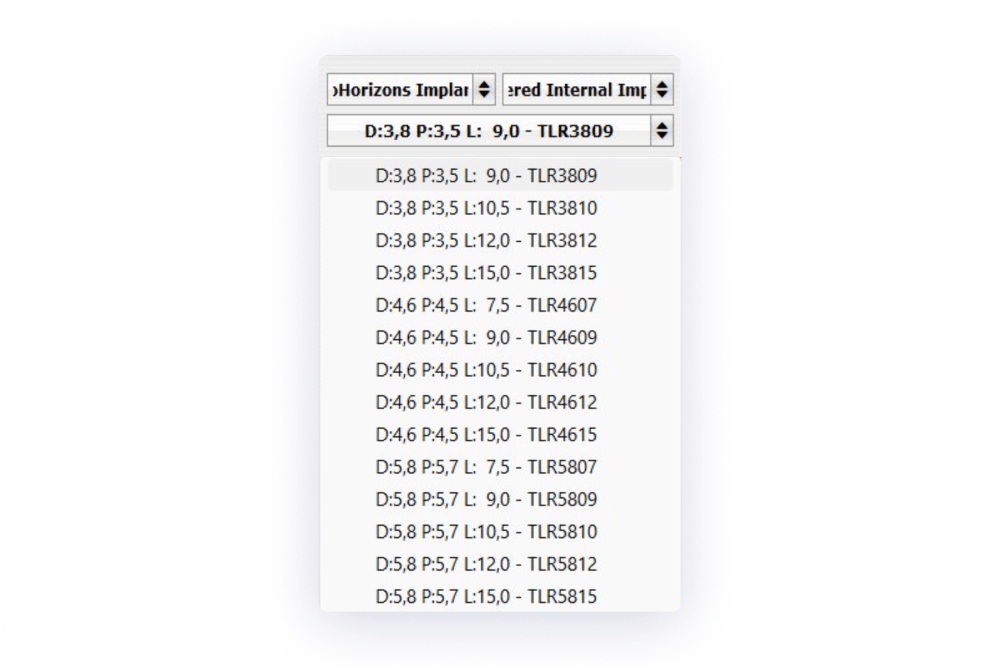
Más información en el listado de implantes
Además del diámetro y la longitud del implante, se añade la información de la plataforma en el listado desplegable para la selección de implantes.
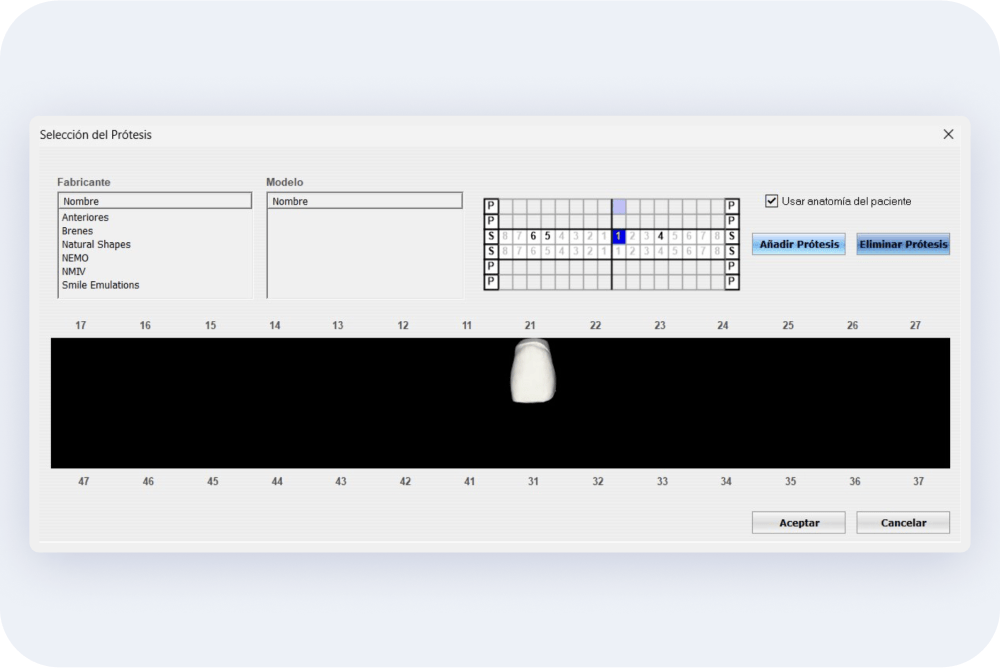
Clonación del diente homólogo
Ahora se implementa la opción de utilizar la anatomía dental del paciente mediante la clonación del diente homólogo. Para ello es necesario segmentar el diente a replicar y activarlo en el panel de selección de protesis.
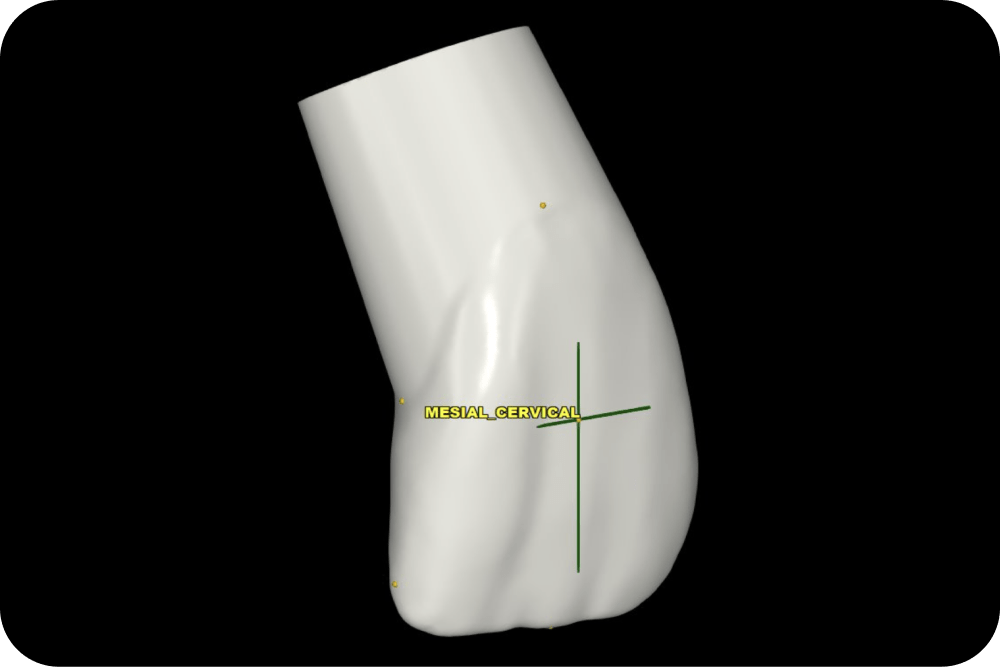
Nuevas leyendas de puntos anatómicos
En Smile Emulations, se han cambiado los puntos de referencia y las leyendas para una identificación más simple.
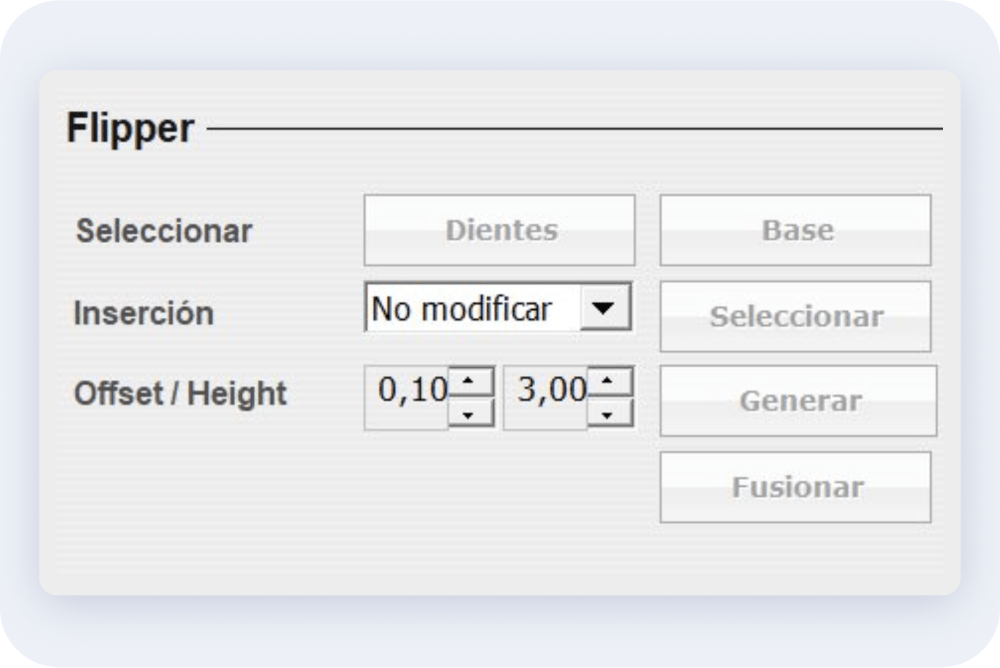
Nuevos parámetros en el diseño de flipper
Se han agregado más parámetros ajustables para mejorar el diseño Flipper.
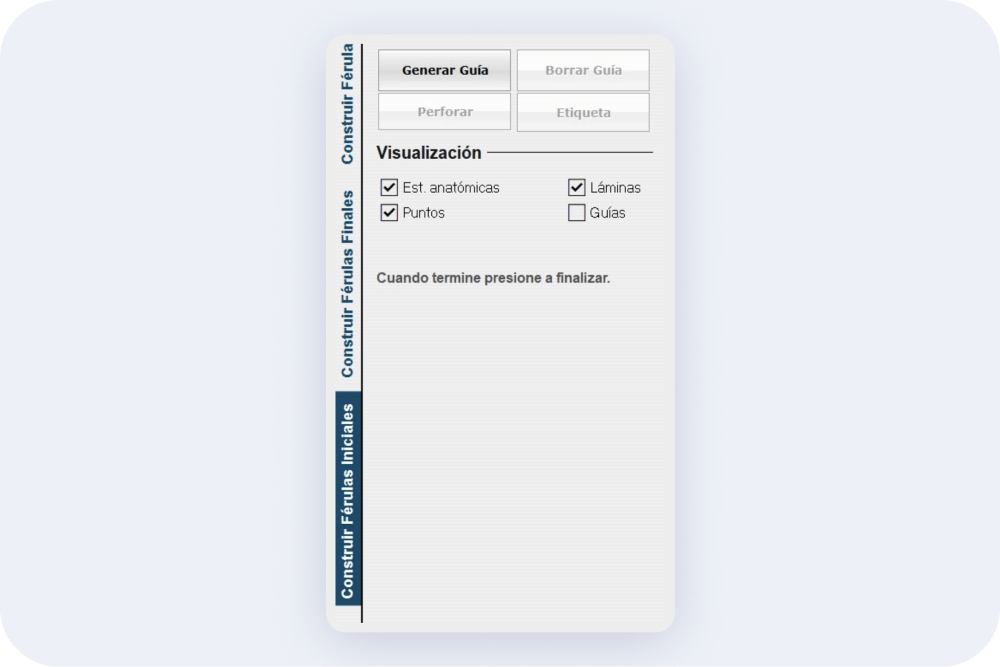
Creación de férula prequirúrgica
Se ha añadido la posibilidad de crear una férula prequirúrgica.
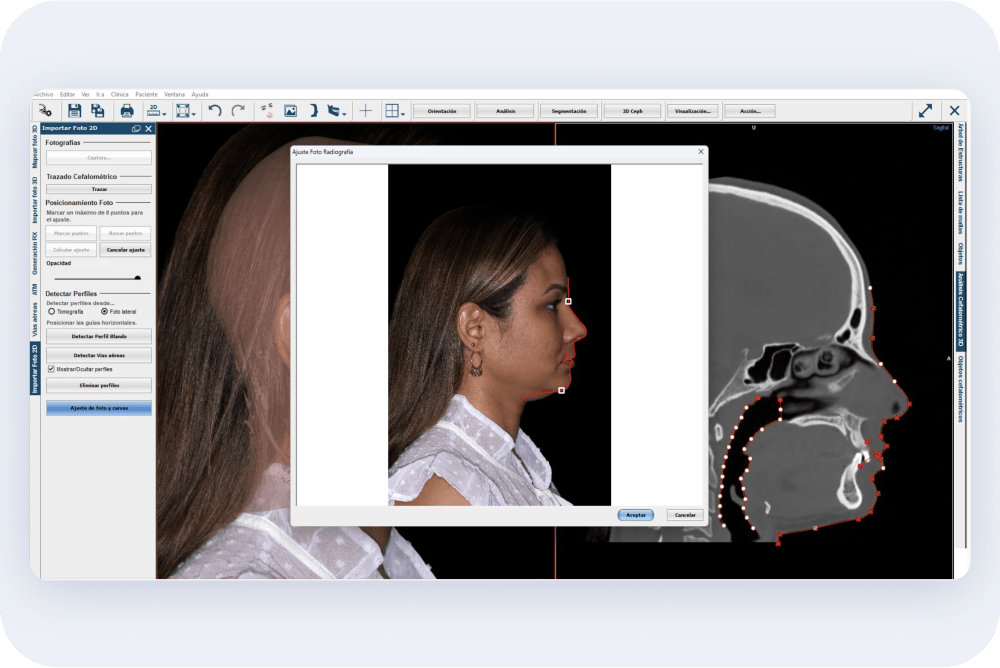
Ajuste de fotografías
La opción de ajuste de fotografías y curvas se ha integrado en el panel de importación de fotografías 2D.
Panel de diseño de placas corticales
Se ha implementado un nuevo panel para el diseño de placas corticales.